Zo maak je een les aan
Bijgewerkt op 22 jul 20262 min leestijd
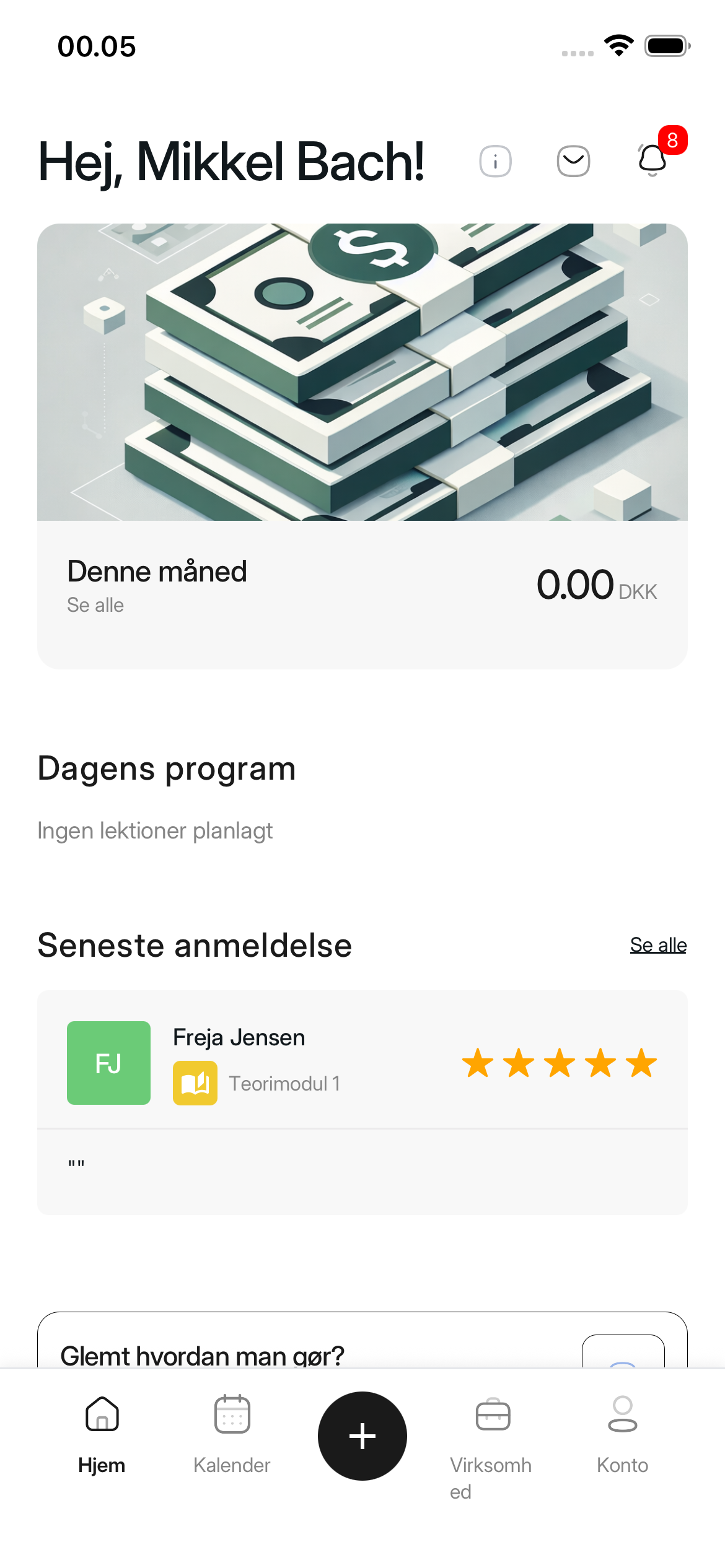
Als rijinstructeur kun je vanaf elk scherm een les aanmaken door op het plus-icoon in het midden van de navigatiebalk onderaan het scherm te tikken. Hier kun je theorie, eerste hulp, de manoeuverbaan of de gladbaan aanmaken. Rijlessen op de weg worden hier niet aangemaakt.
Zo doe je dat
1. Tik op het plus-icoon
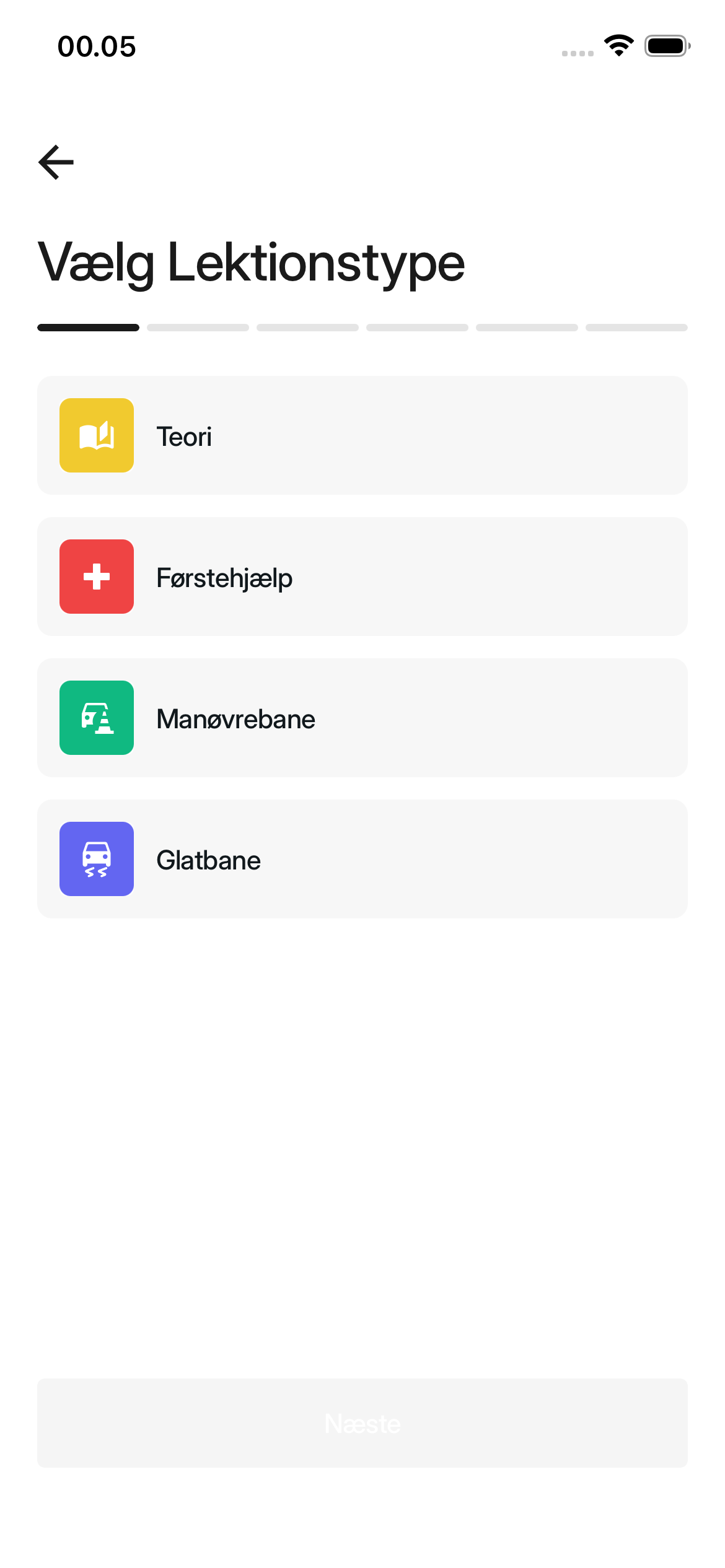
Het scherm Kies Lestype opent.
2. Kies het lestype
Kies Theorie, Eerste hulp, Manoeuverbaan of Gladbaan. Kies vervolgens Volgende.
Als je kiest voor Manoeuverbaan of Gladbaan, moet je ook selecteren wie de les verzorgt. Kies Ik verzorg de les zelf of Externe instructeur. Vul daarna de informatie in die op het scherm verschijnt.
3. Geef duur en capaciteit op
Vul de Duur in minuten en de Capaciteit in. Een theorieles moet minimaal 45 minuten duren. Kies Volgende.
4. Kies de locatie
Kies een opgeslagen locatie. Als de locatie ontbreekt, kies je Nieuwe Locatie Toevoegen, sla je deze op en selecteer je deze vervolgens uit de lijst. Kies Volgende.
5. Kies datum en tijdstip
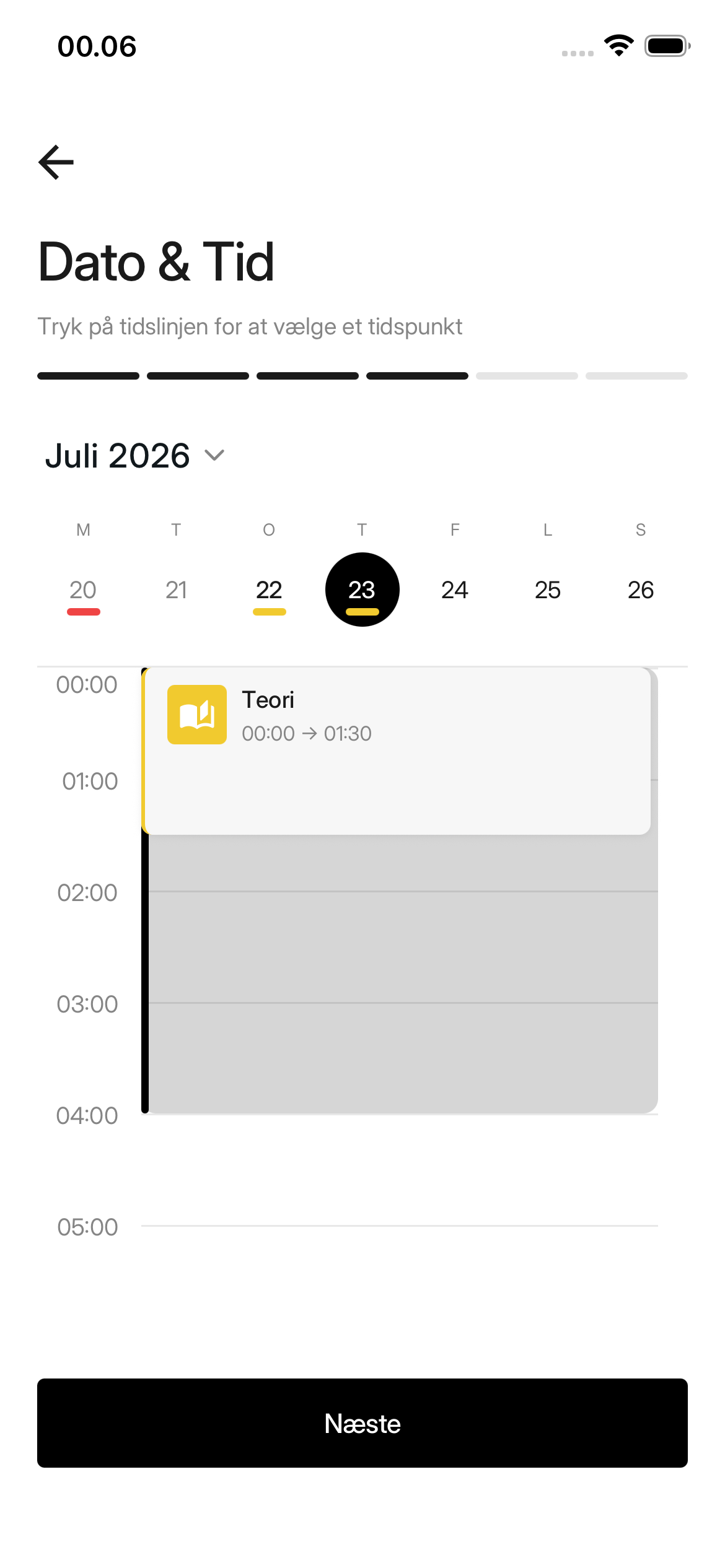
Kies de datum en tik op de tijdlijn om het starttijdstip te selecteren. Controleer het voorbeeld en kies Volgende. Het tijdstip moet in de toekomst liggen en mag niet overlappen met een andere les in je agenda.
6. Nodig leerlingen uit of ga verder
Op het scherm Leerlingen uitnodigen kun je leerlingen selecteren die een actief pakket hebben bij de rijschool. Leerlingen wiens pakket de les dekt, worden niet apart in rekening gebracht. Zij hoeven alleen de uitnodiging te accepteren om ingeschreven te worden.
Eerste hulp is niet inbegrepen in enig pakket. Een uitgenodigde leerling moet de getoonde LSP-prijs betalen om een uitnodiging voor eerste hulp te accepteren. De leerling staat pas als ingeschreven zodra de betaling is goedgekeurd.
Deze stap is optioneel, dus je kunt op Volgende tikken zonder iemand uit te nodigen. Het aantal geselecteerde leerlingen mag de capaciteit van de les niet overschrijden.
7. Controleren en de les aanmaken
Op het scherm Les controleren controleer je het lestype, de locatie, de datum en tijd, de LSP-prijs en de leerlingen. Tik op het onderdeel dat je wilt wijzigen.
De les wordt beschikbaar op de marktplaats voor de getoonde LSP-prijs. Controleer daarom de prijs en capaciteit voordat je de les aanmaakt.
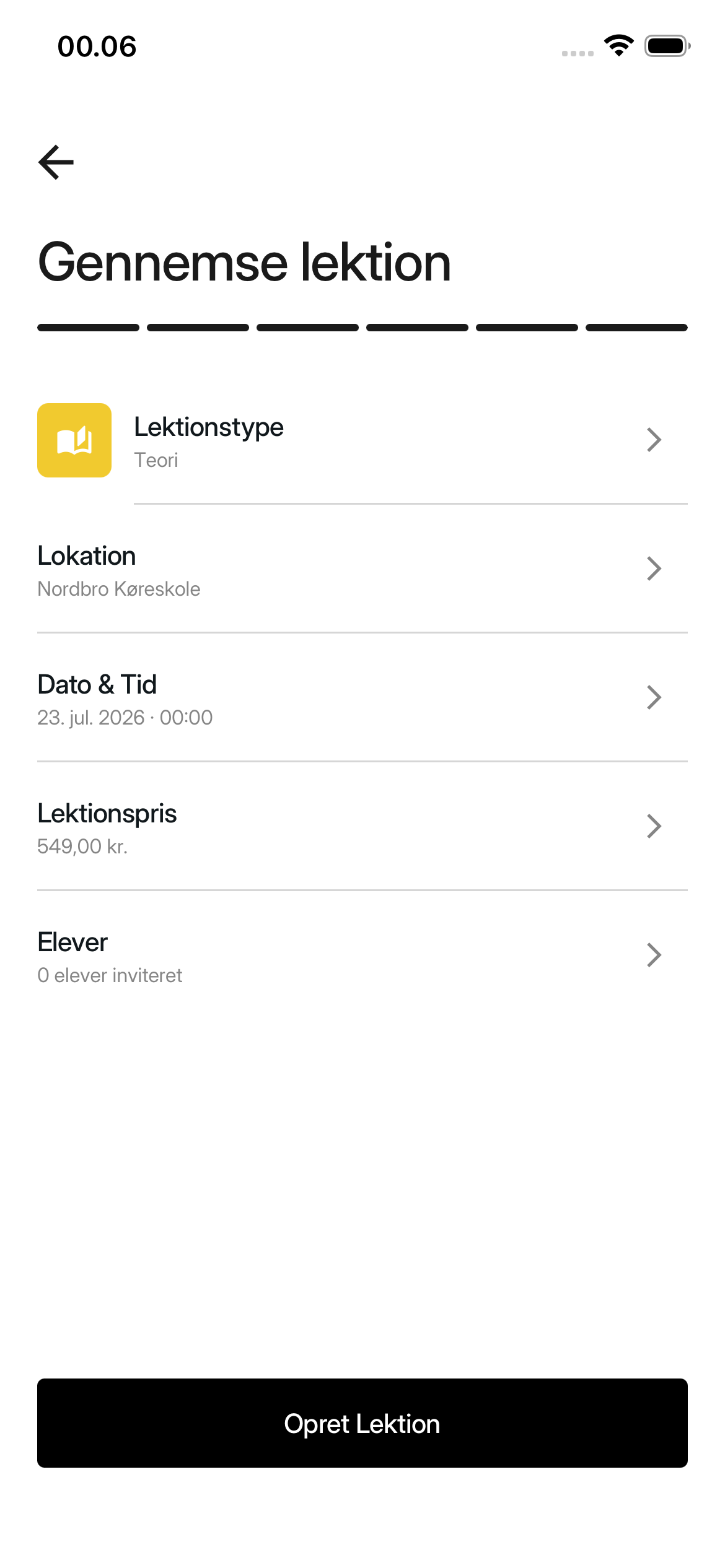
Kies Les Aanmaken.
Wanneer de les is aangemaakt
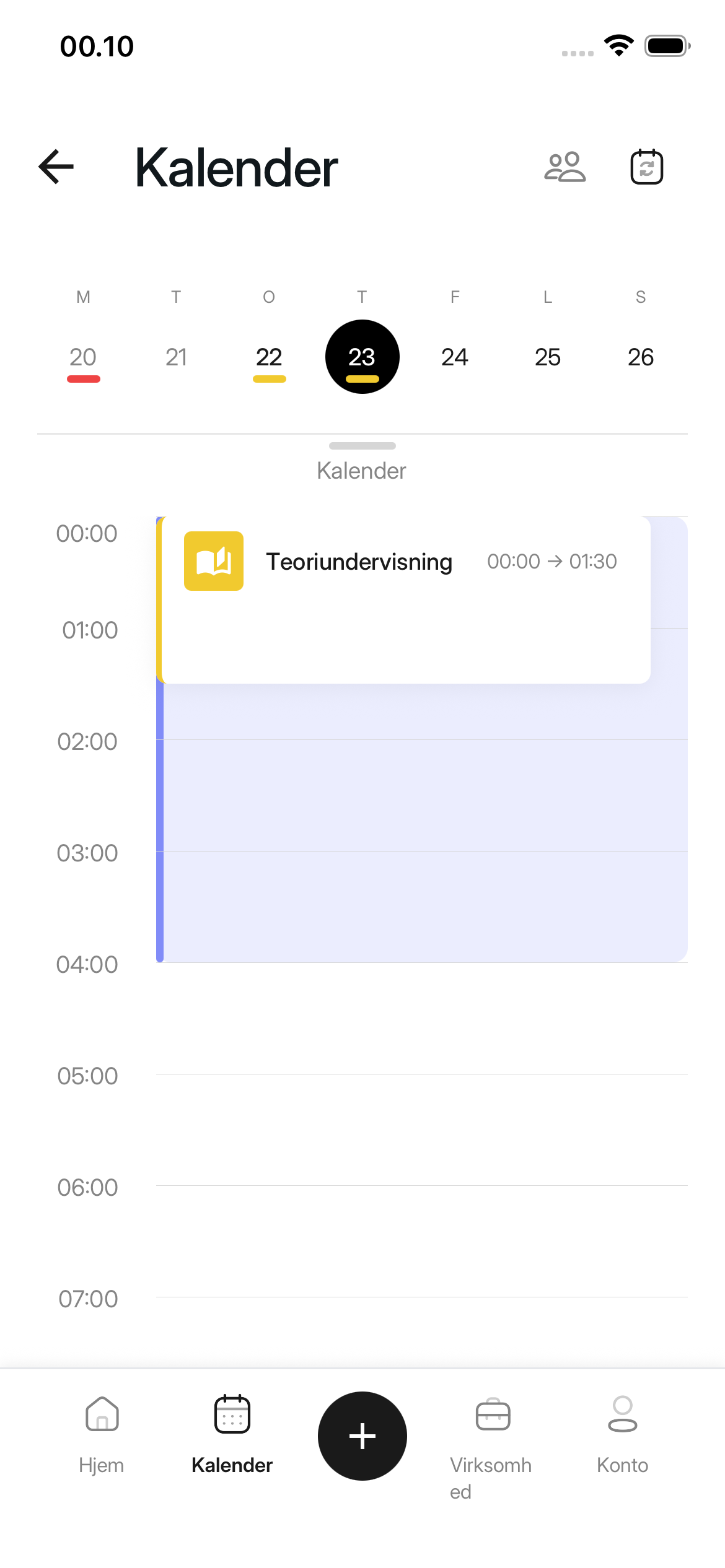
De app opent het scherm Lesdetails. Je kunt de les ook terugvinden op de gekozen datum in het tabblad Agenda.
Was dit artikel nuttig?
Gerelateerde artikelen zoeken…