Zo bewerk je jouw website
Bijgewerkt op 22 jul 20262 min leestijd
Je redigeert tekst, afbeeldingen en het ontwerp direct in een voorbeeld van de website. Wijzigingen worden automatisch als concept opgeslagen, en u bepaalt zelf wanneer deze worden gepubliceerd.
Als Mijn website niet wordt weergegeven onder Bedrijf, vraag dan toegang tot het beheren van het profiel van de rijschool aan bij de eigenaar van de school of een beheerder.
De website openen
- Selecteer Bedrijf in het menu onderaan in de Startkørekort-app.
- Selecteer Mijn website.
- Selecteer Website bewerken.
Heeft u de website nog niet aangemaakt? Volg dan eerst Hoe u een website aanmaakt.
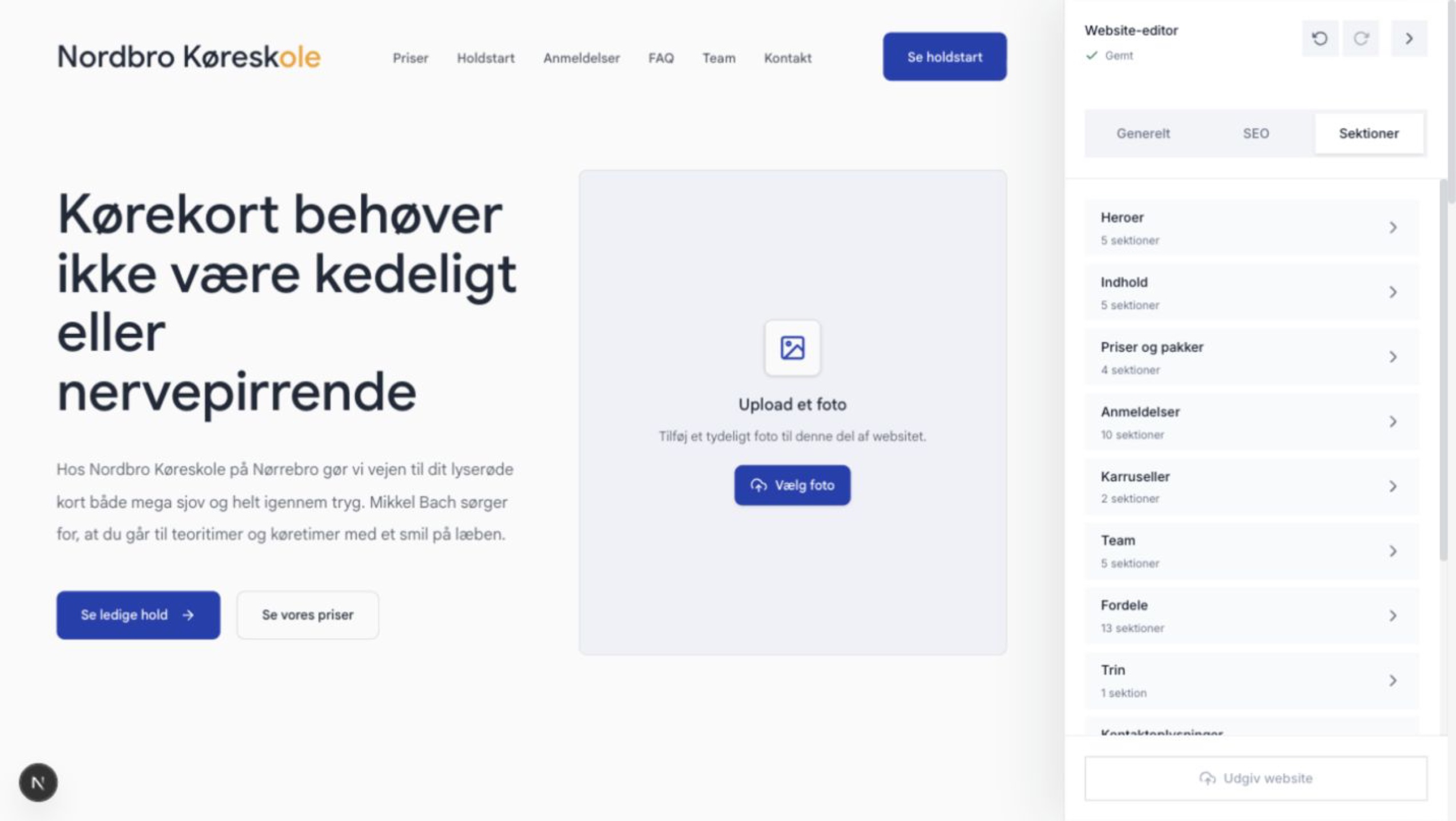
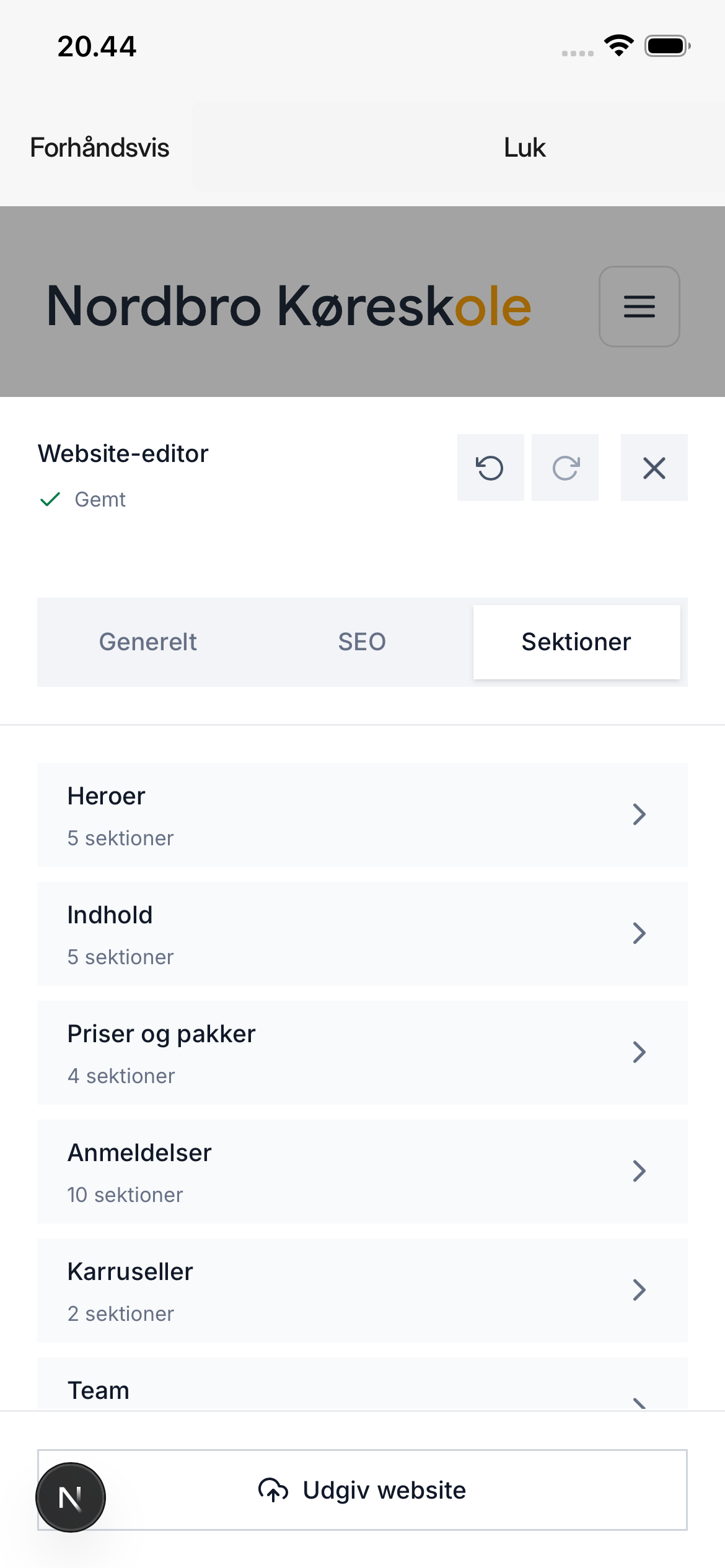
U ziet de website links en het bewerkingspaneel rechts.
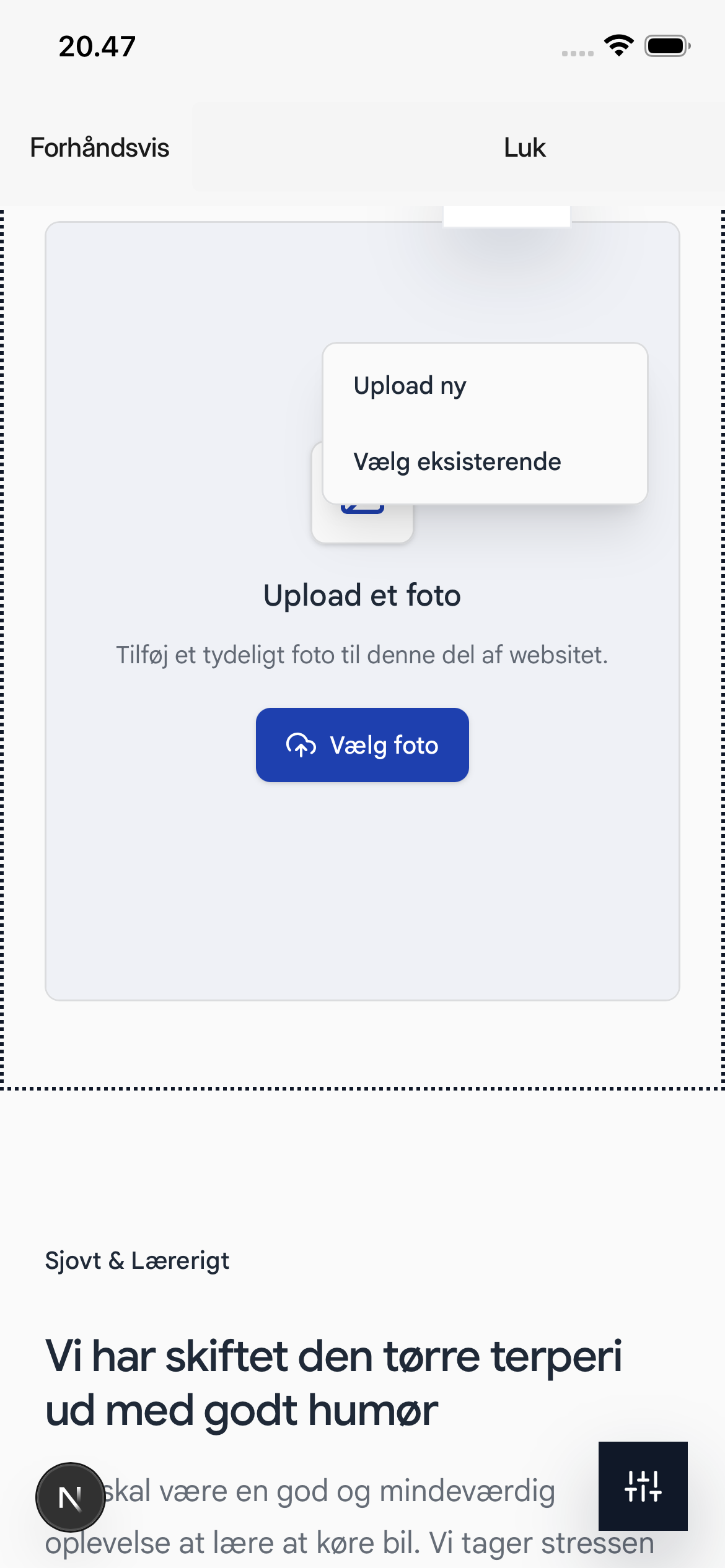
Mobiel: Open het bewerkingspaneel met de knop rechtsonder.
De status Opgeslagen betekent dat de laatste wijzigingen in het concept zijn opgeslagen.
Tekst bewerken
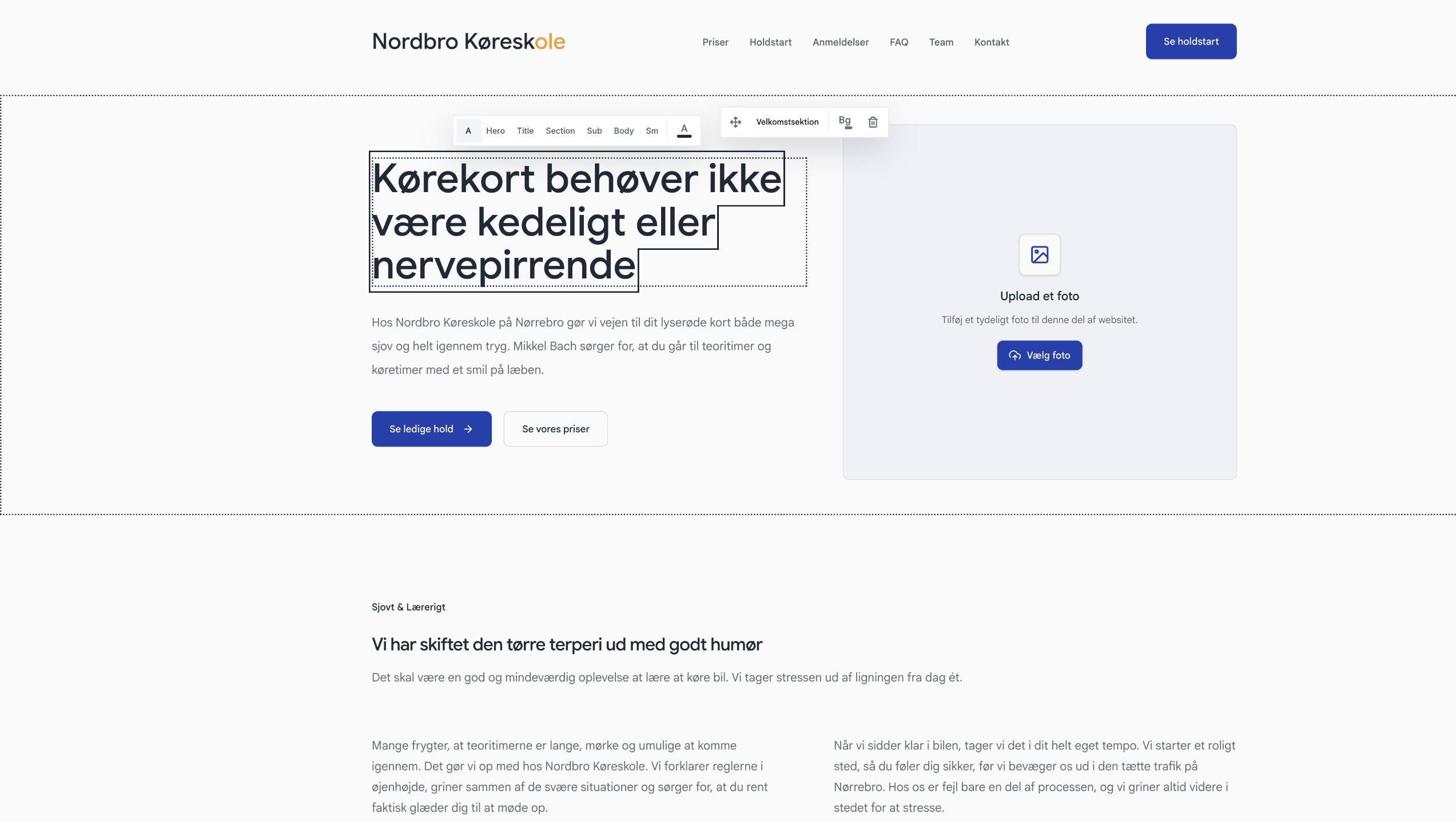
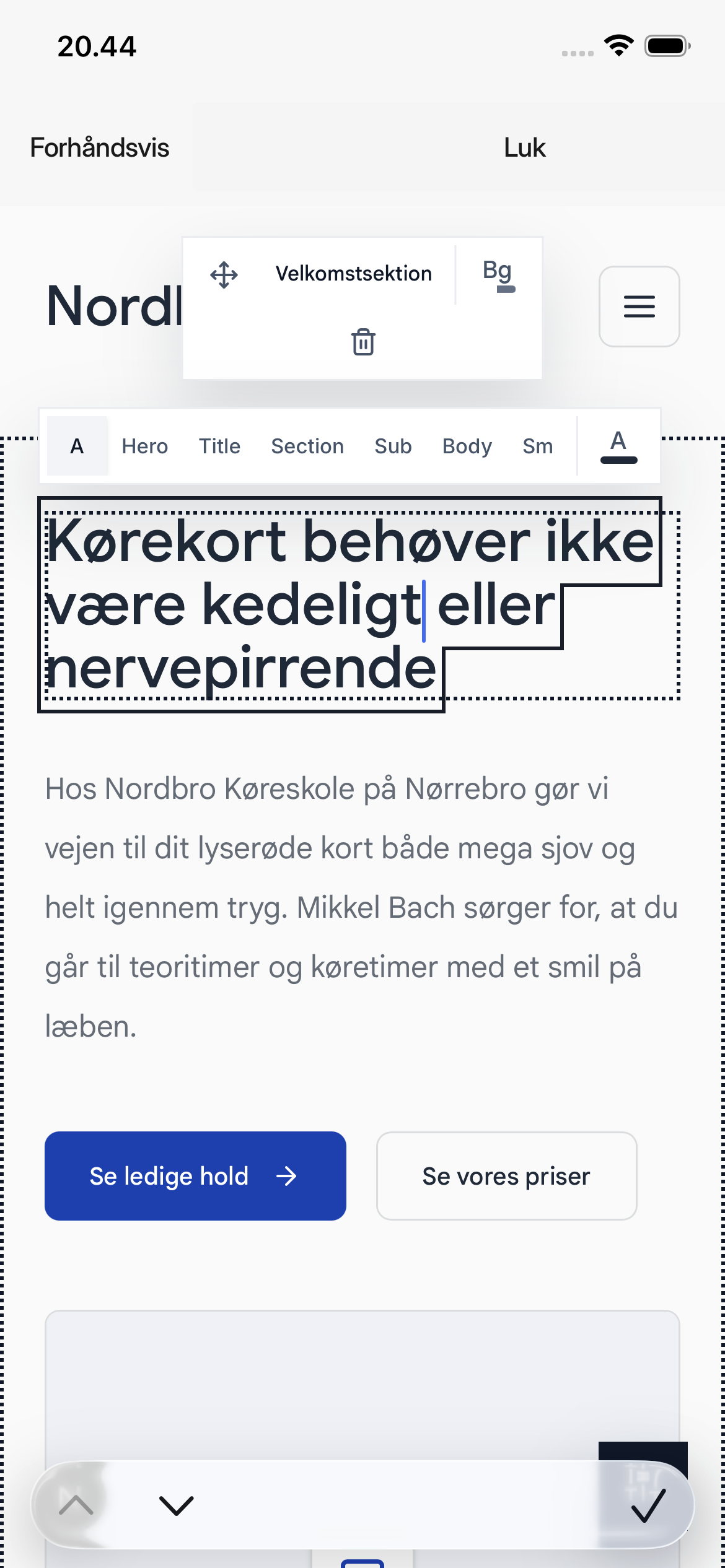
- Selecteer de tekst op de website die u wilt bewerken.
- Typ de nieuwe tekst direct in het veld.
- Selecteer een plek buiten de tekst wanneer u klaar bent.
Wanneer een tekst is geselecteerd, kunt u ook de grootte en kleur van de tekst wijzigen in de werkbalk boven de tekst.
Een afbeelding wijzigen
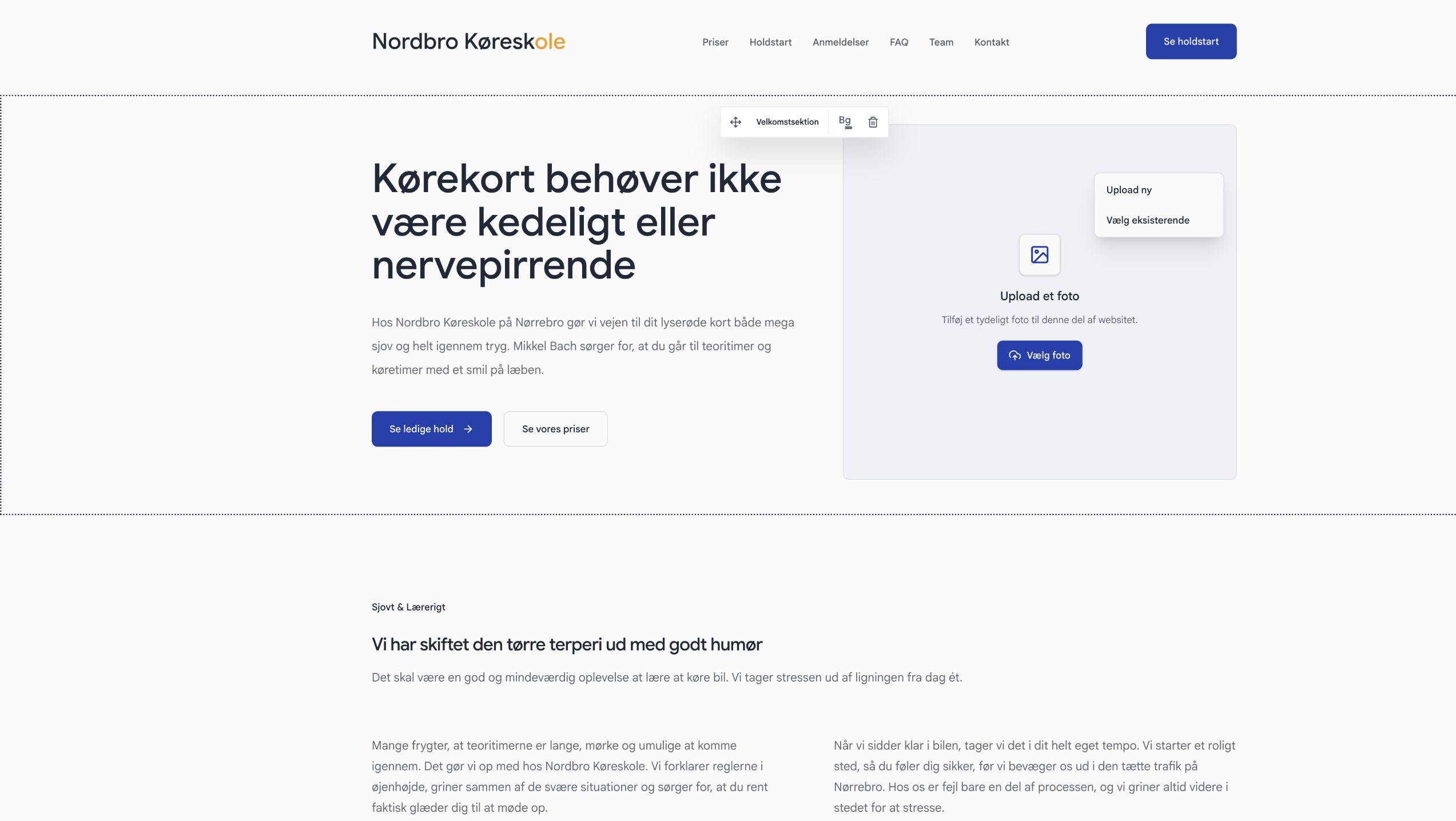
- Selecteer Foto kiezen bij een leeg afbeeldingsveld of Foto wijzigen bij een bestaande afbeelding.
- Selecteer Nieuwe uploaden om een afbeelding van uw apparaat te halen. Selecteer Bestaande kiezen om een afbeelding te gebruiken die u al heeft geüpload.
- Wacht tot de afbeelding is verwerkt en de status bovenaan Opgeslagen aangeeft.
Ontwerp en secties aanpassen
- Selecteer Algemeen om het navigatiemenu, de tekststijl, kleuren en hoeken te wijzigen.
- Selecteer Secties om een nieuwe sectie te vinden. Sleep de sectie vanuit het paneel naar de gewenste plek op de pagina.
- Selecteer een sectie op de website om deze te verplaatsen, de achtergrond te wijzigen of deze te verwijderen. Gebruik Ongedaan maken als u de laatste wijziging wilt herstellen.
Wijzigingen publiceren
Controleer de website in de voorvertoning. Wacht tot de status Opgeslagen aangeeft en selecteer vervolgens Website publiceren.
Pas wanneer u publiceert, wordt het concept zichtbaar op de openbare website.
Was dit artikel nuttig?
Gerelateerde artikelen zoeken…