Slik redigerer du nettsiden din
Oppdatert 22. juli 20262 min lesing
Du redigerer tekst, bilder og design direkte i en forhåndsvisning av nettsiden. Endringer lagres automatisk som et utkast, og du velger selv når de skal publiseres.
Hvis Min nettside ikke vises under Virksomhet, må du be skoleeieren eller en administrator om tilgang til å administrere kjøreskolens profil.
Åpne nettsiden
- Velg Virksomhet i menyen nederst i Startkørekort-appen.
- Velg Min nettside.
- Velg Rediger nettside.
Hvis du ikke har opprettet nettsiden ennå, må du først følge Slik oppretter du en nettside.
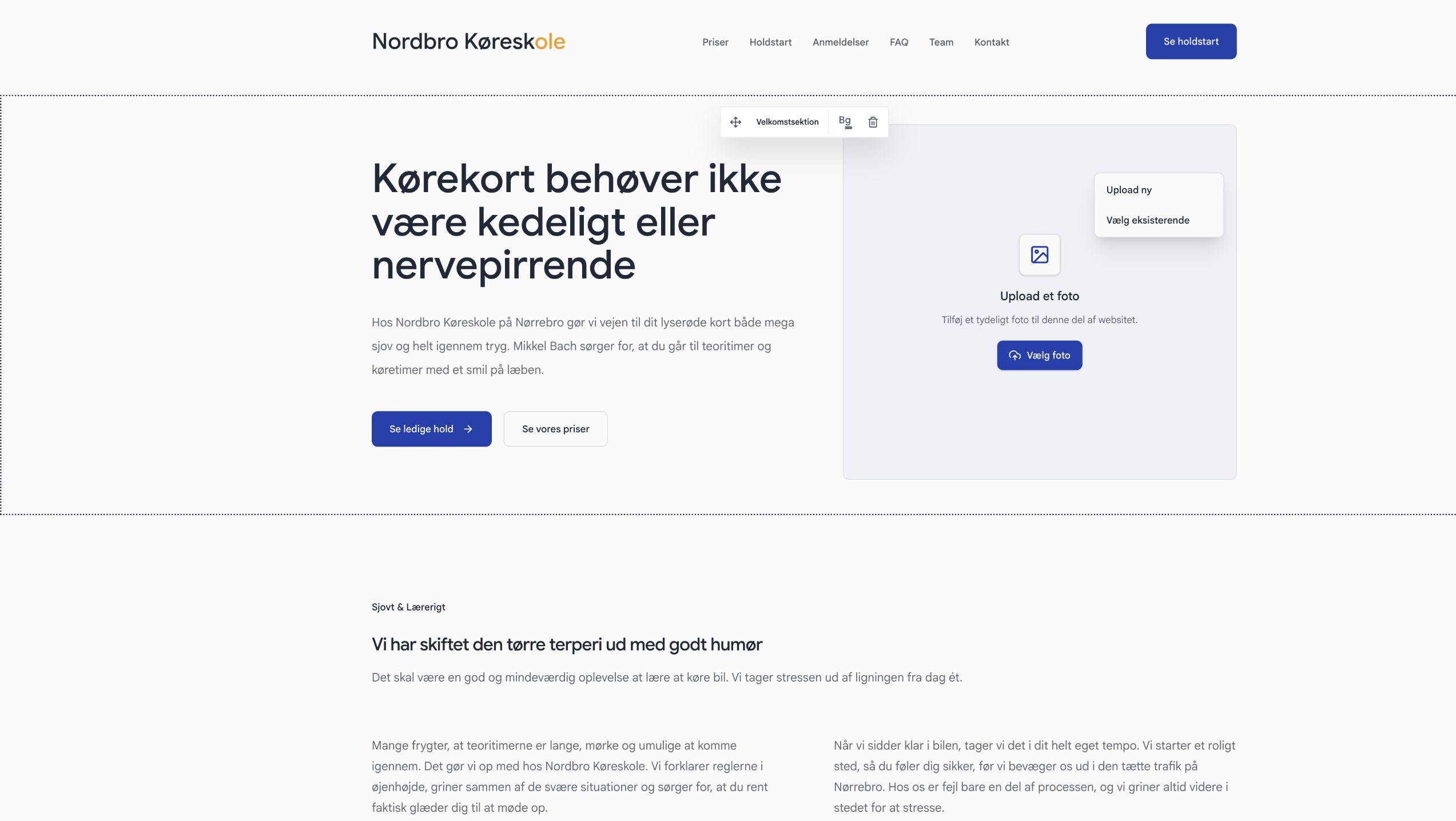
Du ser nettsiden til venstre og redigeringspanelet til høyre.
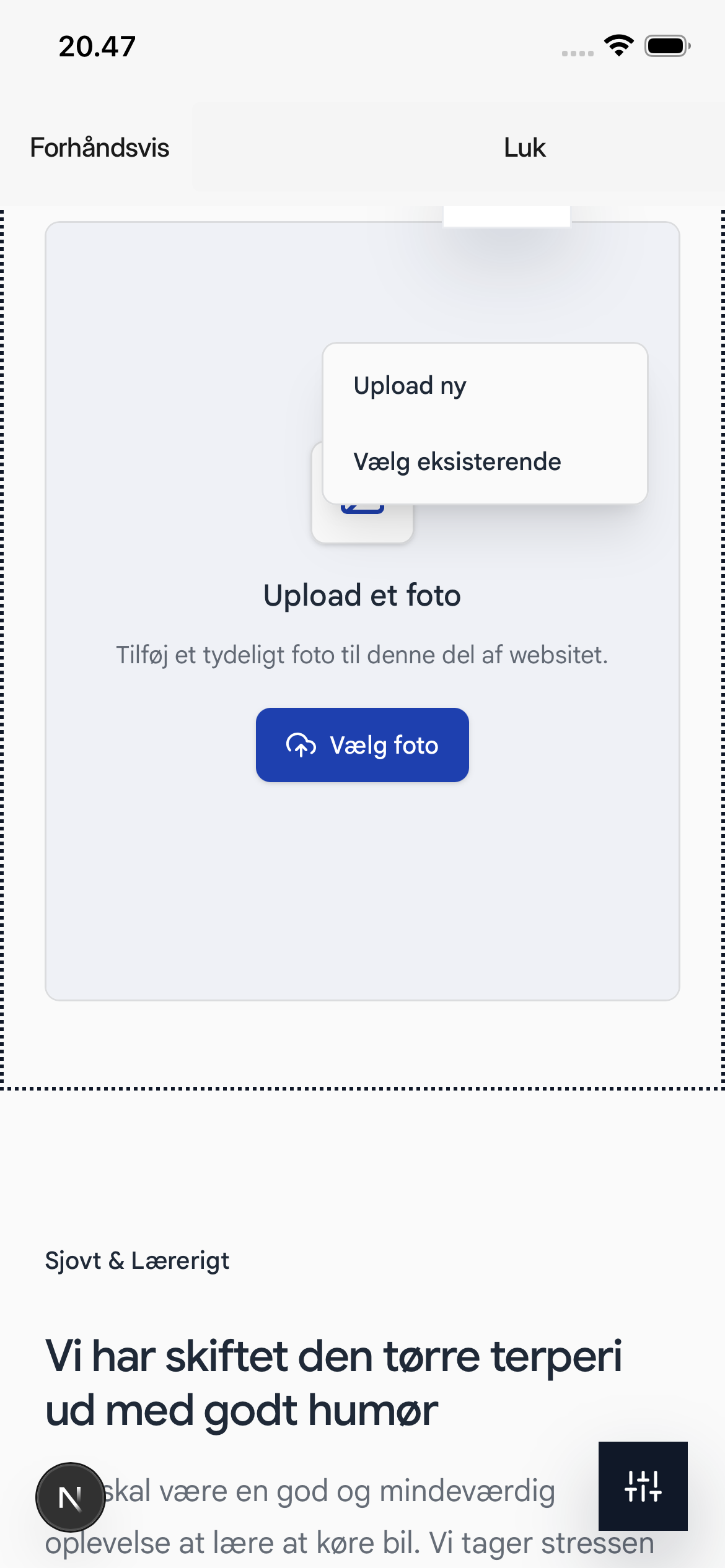
Åpne redigeringspanelet med knappen nederst til høyre.
Statusen Lagret betyr at de siste endringene er lagret i utkastet.
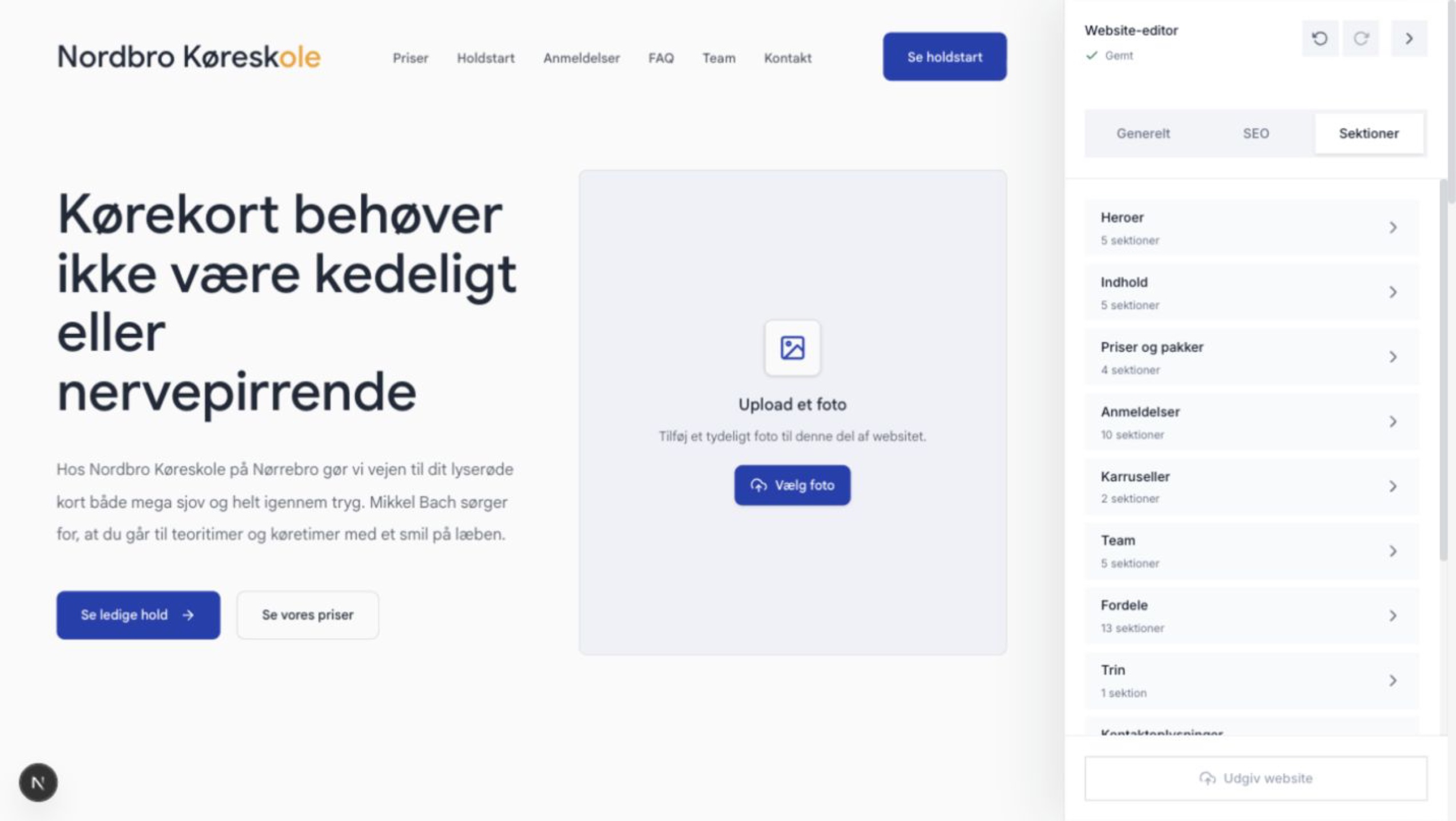
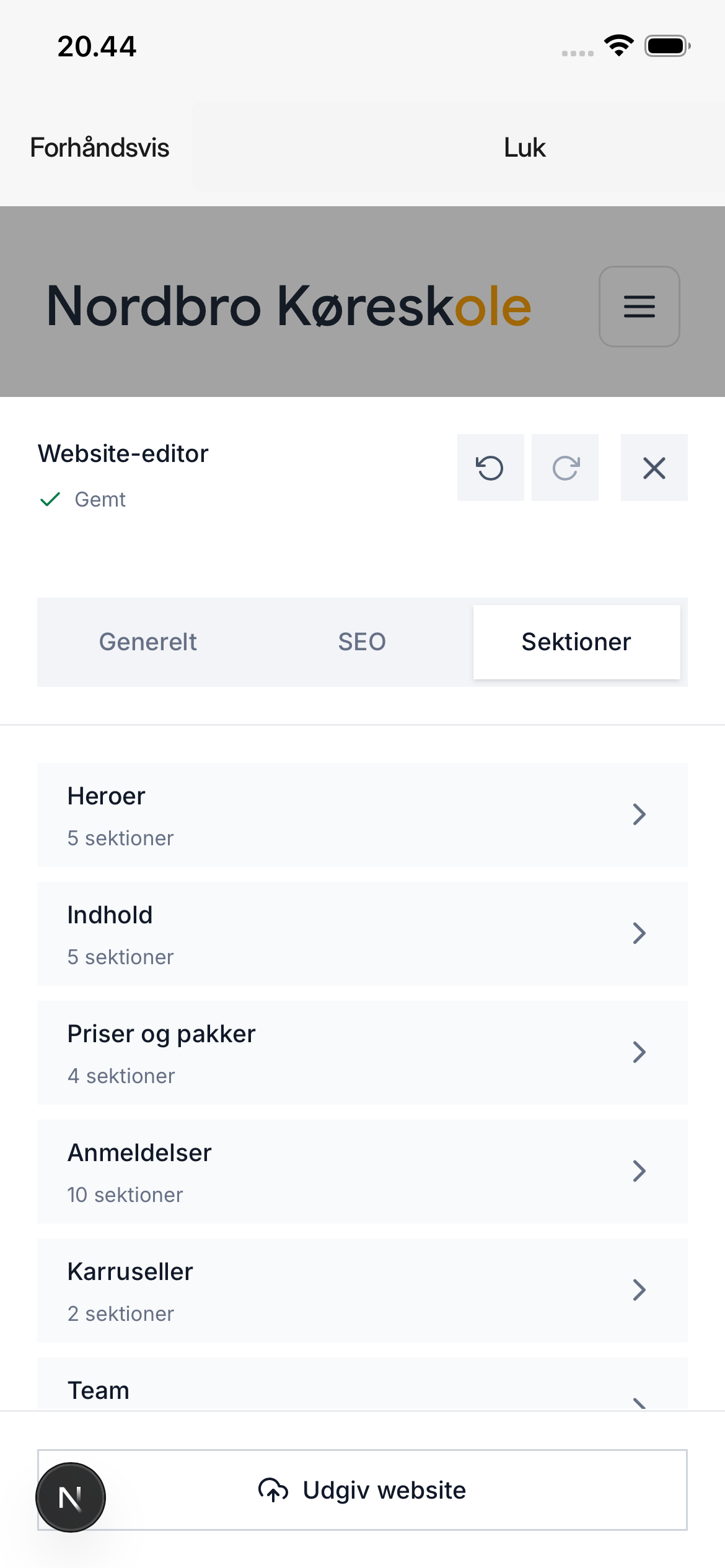
Rediger tekst
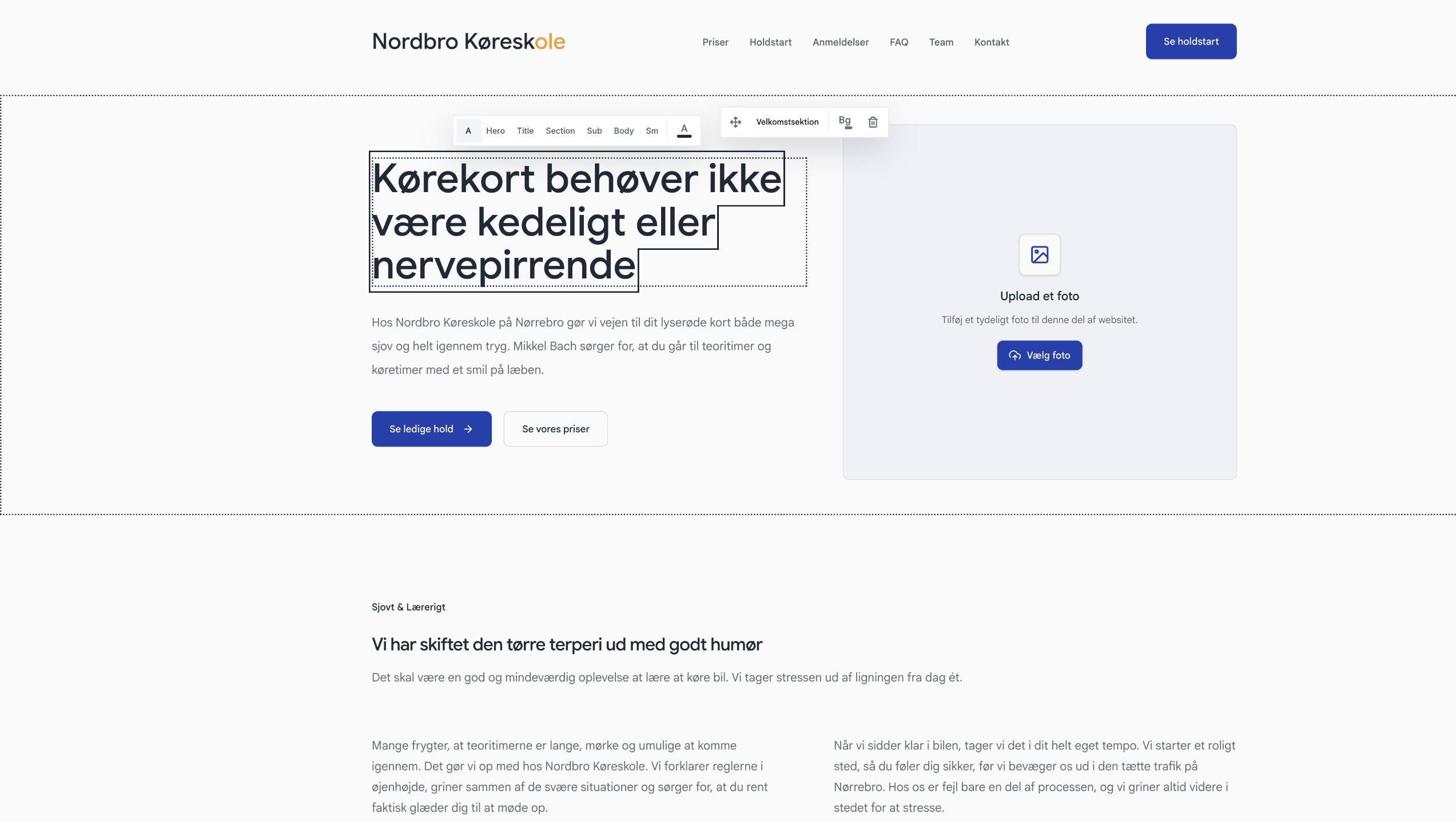
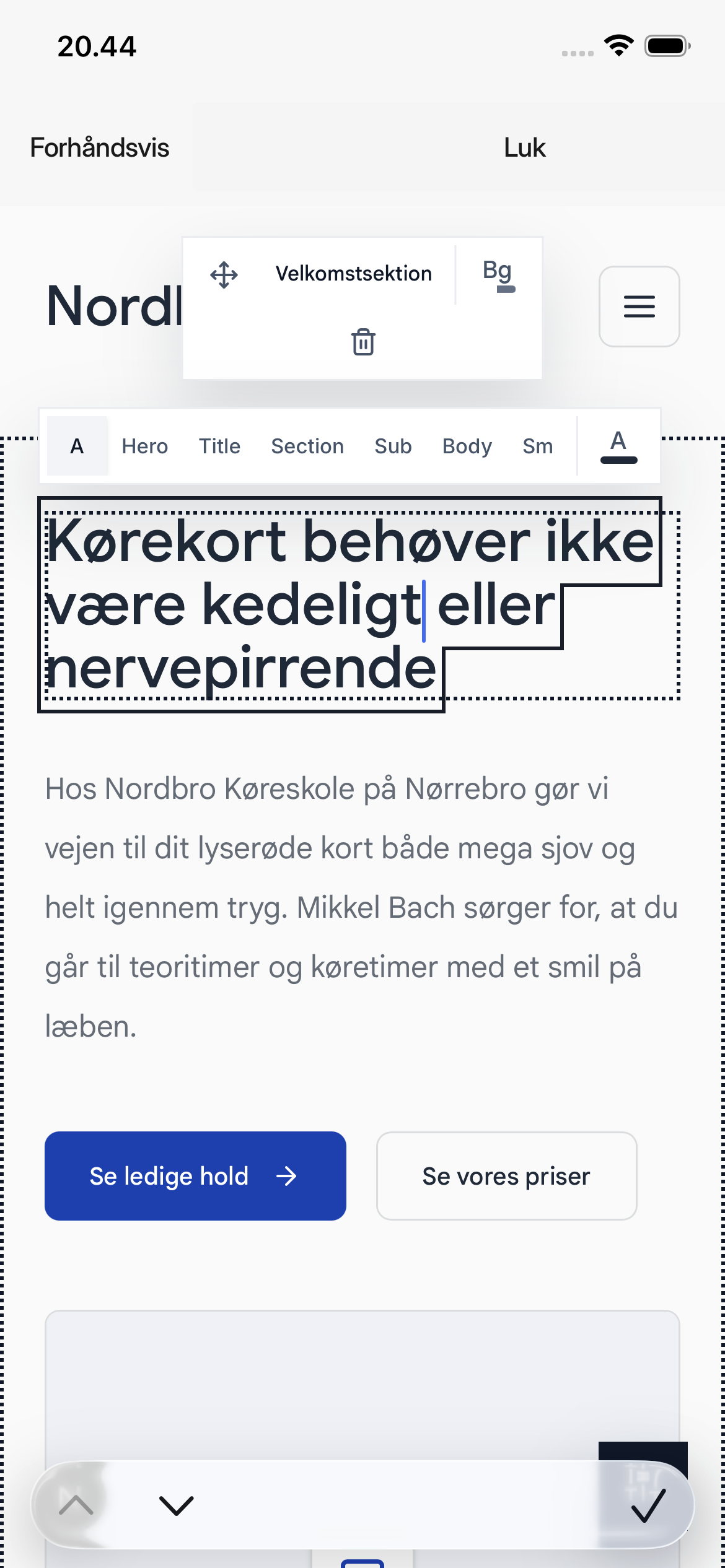
- Velg teksten på nettsiden du vil redigere.
- Skriv den nye teksten direkte i feltet.
- Velg et sted utenfor teksten når du er ferdig.
Når en tekst er valgt, kan du også endre tekstens størrelse og farge i verktøylinjen over teksten.
Bytt et bilde
- Velg Velg foto på et tomt bildefelt eller Bytt foto på et eksisterende bilde.
- Velg Last opp ny for å hente et bilde fra enheten din. Velg Velg eksisterende for å bruke et bilde du allerede har lastet opp.
- Vent til bildet er klargjort, og statusen øverst viser Lagret.
Tilpass design og seksjoner
- Velg Generelt for å endre navigasjonsmeny, tekststil, farger og hjørner.
- Velg Seksjoner for å finne en ny seksjon. Dra seksjonen fra panelet og inn på ønsket sted på siden.
- Velg en seksjon på nettsiden for å flytte den, endre bakgrunnen eller slette den. Bruk Angre hvis du vil gjenopprette den siste endringen.
Publiser endringene
Kontroller nettsiden i forhåndsvisningen. Vent til statusen viser Lagret, og velg deretter Publiser nettside.
Først når du publiserer, blir utkastet synlig på den offentlige nettsiden.
Var artikkelen nyttig?
Finner relaterte artikler…