Slik oppretter du en nettside
Oppdatert 22. juli 20262 min lesing
Startkørekort lager et nettsideutkast som du kan tilpasse og gå gjennom før du publiserer det selv. Du kan bruke en eksisterende nettside som inspirasjon eller beskrive nettsiden du ønsker.
Hva oppretter du?
Hvis du allerede har en nettside, bruker Startkørekort den som inspirasjon for tone og visuelt uttrykk. Den nåværende nettsiden din blir ikke endret. Hvis du ikke har en nettside, lages utkastet fra beskrivelsen din av virksomheten, tonen og den visuelle stilen.
Utkastet er ikke offentlig. Du kan endre tekst, bilder og seksjoner før du publiserer nettsiden.
Hvorfor opprette nettsiden med Startkørekort?
Priser, åpningstider og andre opplysninger synkroniseres automatisk fra appen til nettsiden. Du trenger derfor ikke å oppdatere de samme opplysningene flere steder. Når utkastet er klart, kan du dra seksjoner på plass og redigere innholdet.
Slik gjør du det
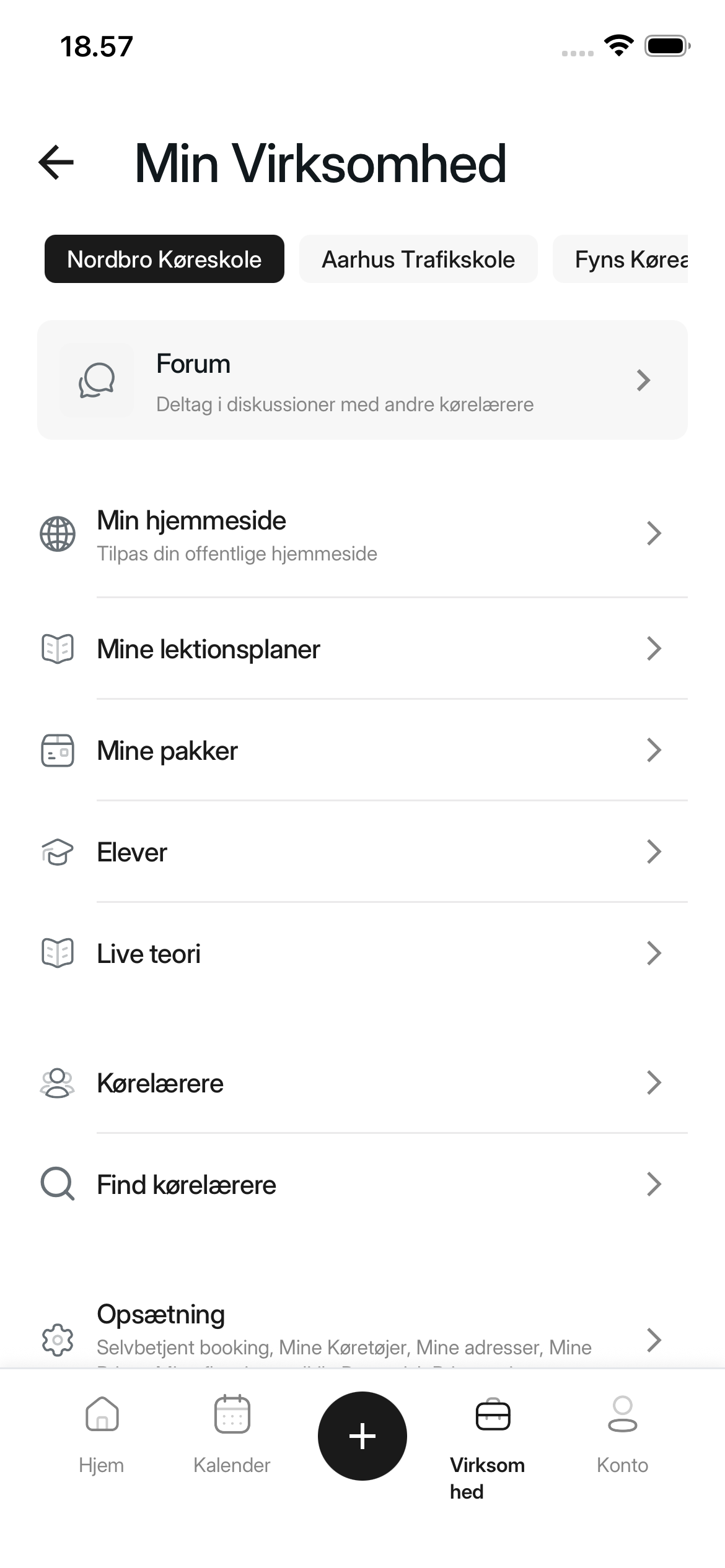
1. Åpne Mitt nettsted
Velg Bedrift i menyen nederst i appen. Velg deretter Mitt nettsted.
Hvis du er medlem av en kjøreskole uten å være kjøreskoleeier, vises Mitt nettsted bare hvis du har tilgang til å administrere kjøreskolens profil. Hvis du ikke ser menypunktet, ber du kjøreskoleeieren eller en administrator om tilgang.
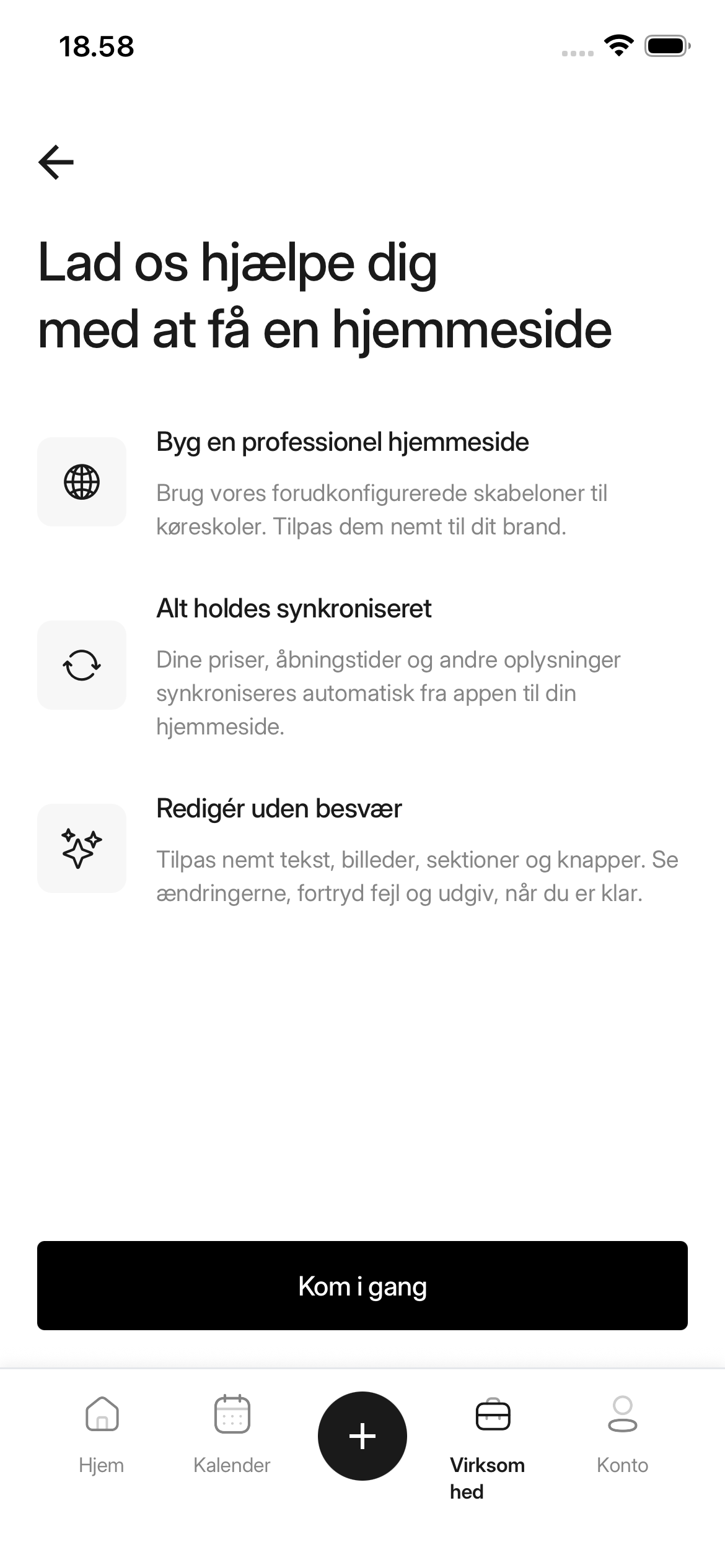
2. Start opprettelsen
Velg Kom i gang.
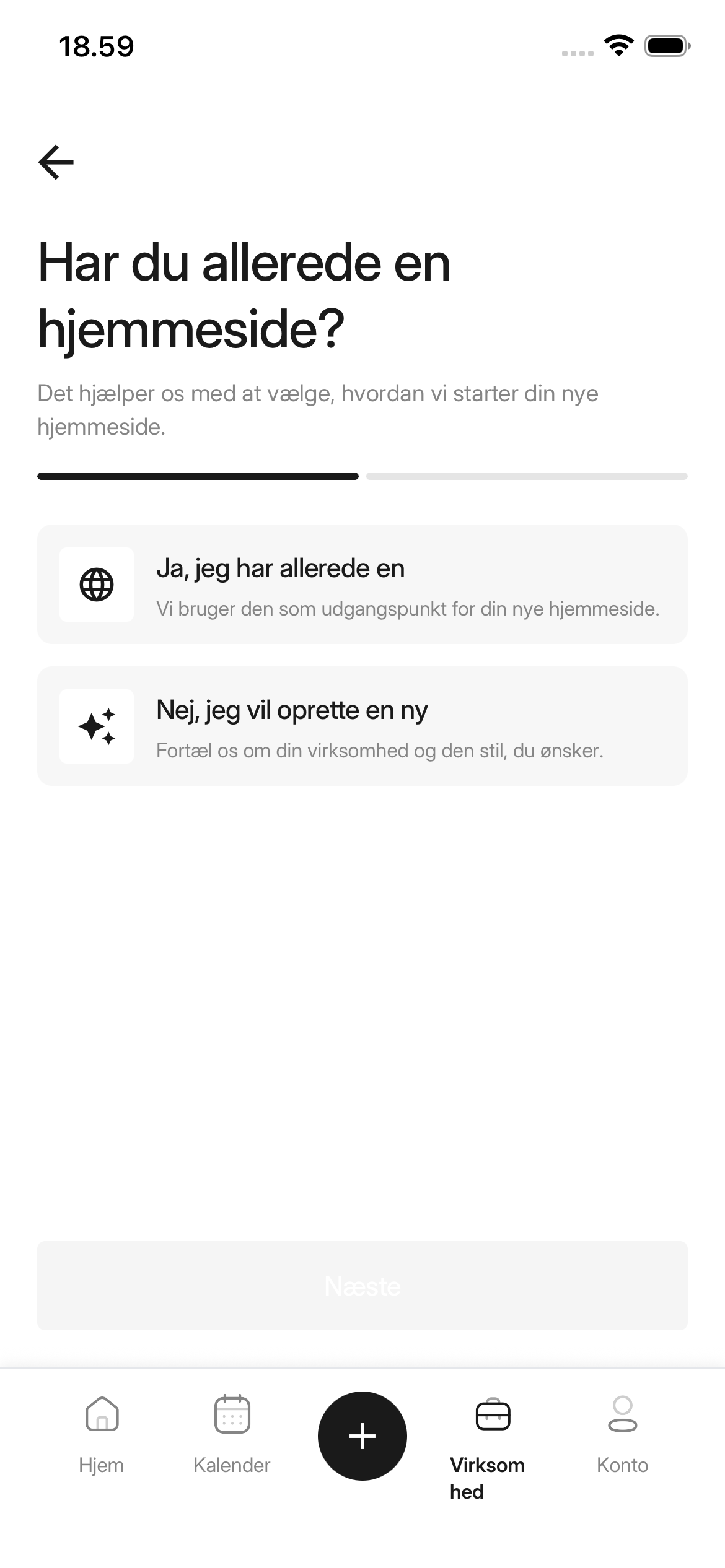
3. Velg utgangspunkt
Velg Ja, jeg har allerede et hvis du vil bruke den nåværende nettsiden som inspirasjon for det nye utkastet. Velg Nei, jeg vil opprette et nytt hvis utkastet skal lages fra svarene dine. Velg deretter Neste.
4. Angi grunnlaget for utkastet
- Hvis du valgte en eksisterende nettside, skriver du adressen under Nettstedsadresse.
- Hvis du valgte en ny nettside, fyller du ut Beskrivelse av virksomheten, Tone og personlighet og Farger og visuell stil.
Velg deretter Generer.
5. Vent på utkastet
Appen viser Vi bygger nettstedet ditt mens utkastet blir opprettet. Du kan bli på siden eller velge Kom tilbake senere og fortsette med andre oppgaver i appen.
Når utkastet er klart
Det ferdige utkastet vises under Mitt nettsted og er fortsatt ikke offentlig. Fortsett med Slik redigerer du nettsiden din når du vil tilpasse, gå gjennom og senere publisere det.
Var artikkelen nyttig?
Finner relaterte artikler…