Come modificare il tuo sito web
Aggiornato 22 lug 20262 min di lettura
Puoi modificare testi, immagini e design direttamente in un'anteprima del sito web. Le modifiche vengono salvate automaticamente come bozza e puoi decidere tu quando pubblicarle.
Se Il mio sito web non appare sotto Azienda, richiedi al proprietario della scuola o a un amministratore l'accesso per gestire il profilo dell'autoscuola.
Aprire il sito web
- Seleziona Azienda nel menu in basso dell'app Startkørekort.
- Seleziona Il mio sito web.
- Seleziona Modifica sito web.
Se non hai ancora creato il sito web, segui prima la guida Come creare un sito web.
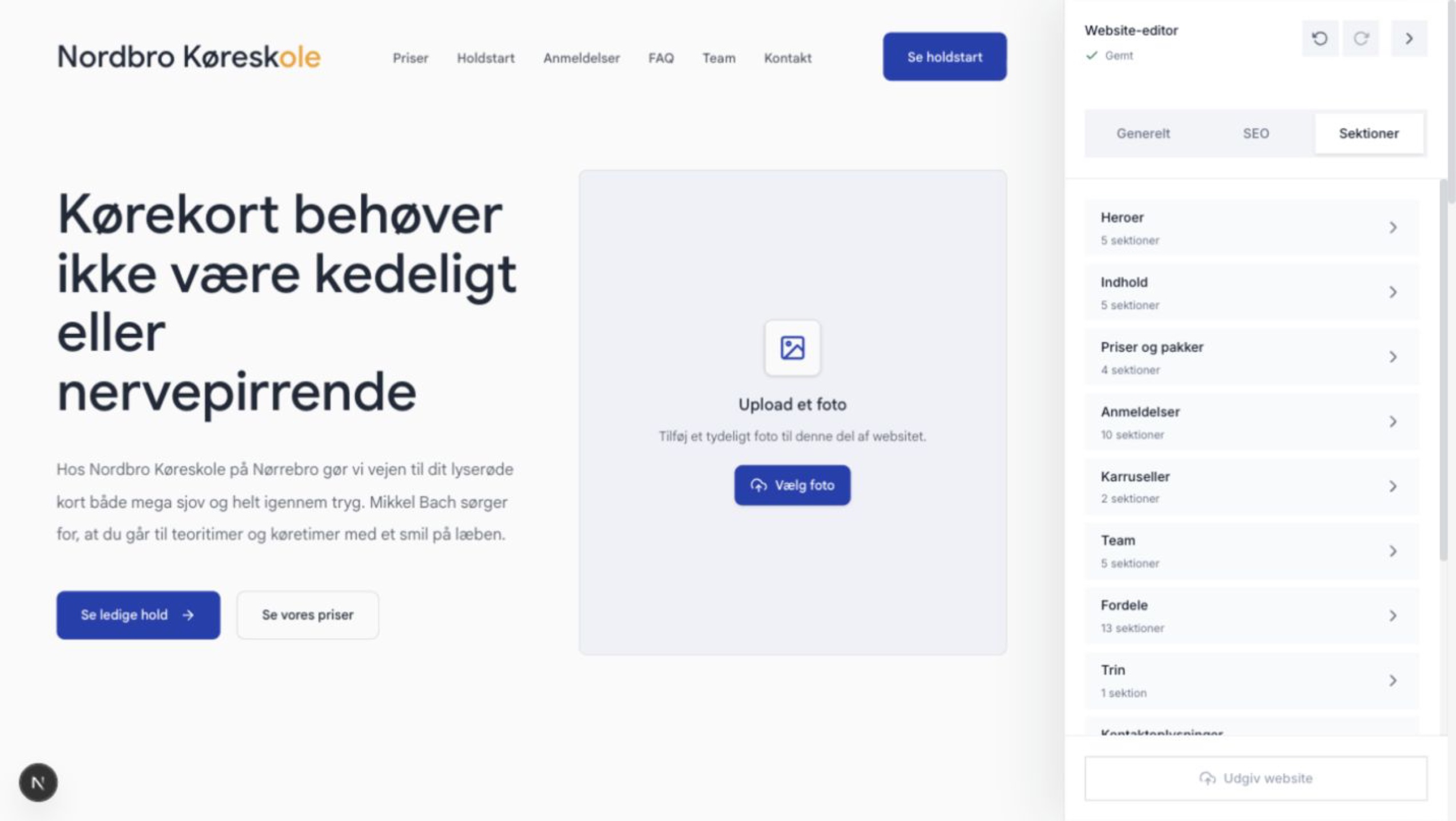
vedrai il sito web a sinistra e il pannello di modifica a destra.
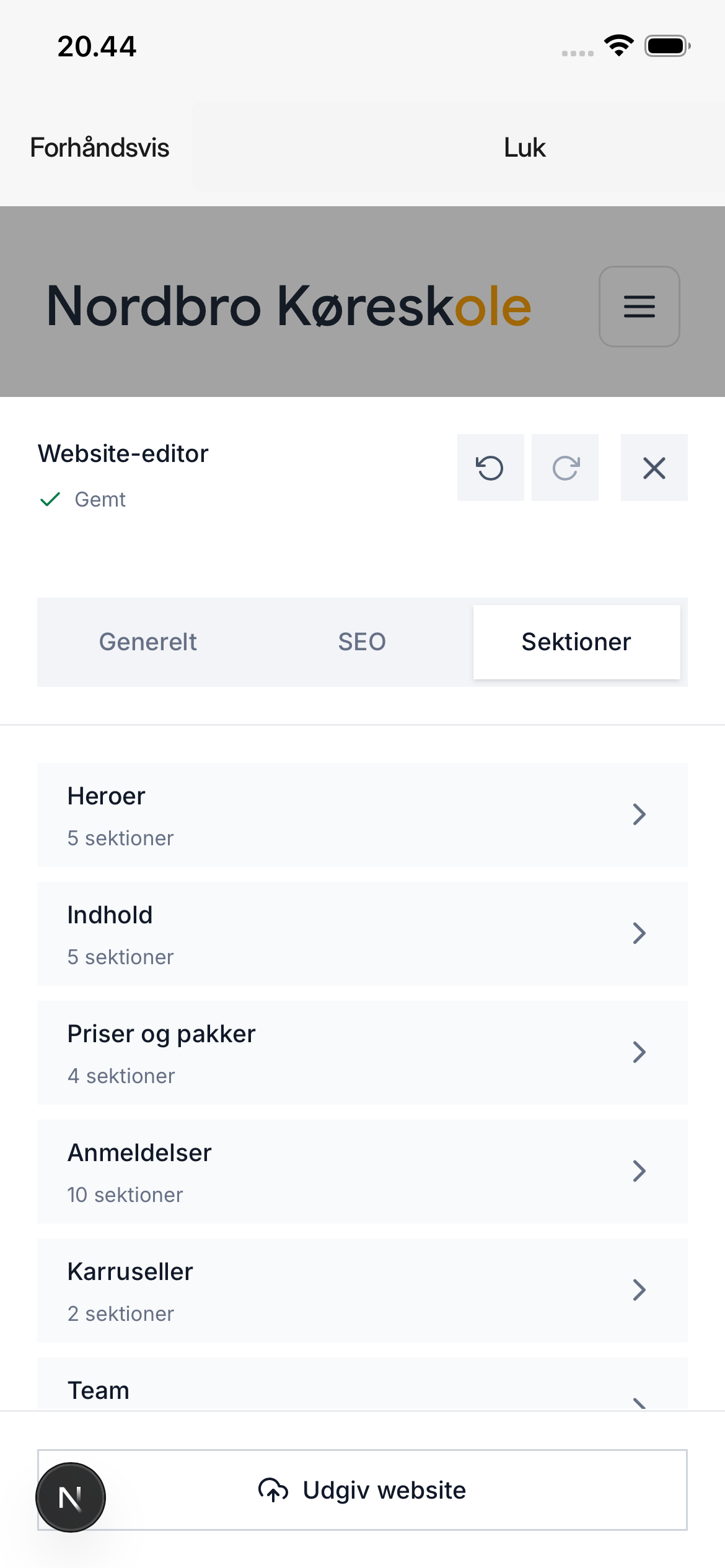
apri il pannello di modifica tramite il pulsante in basso a destra.
Lo stato Salvato indica che le ultime modifiche sono state salvate nella bozza.
Modificare il testo
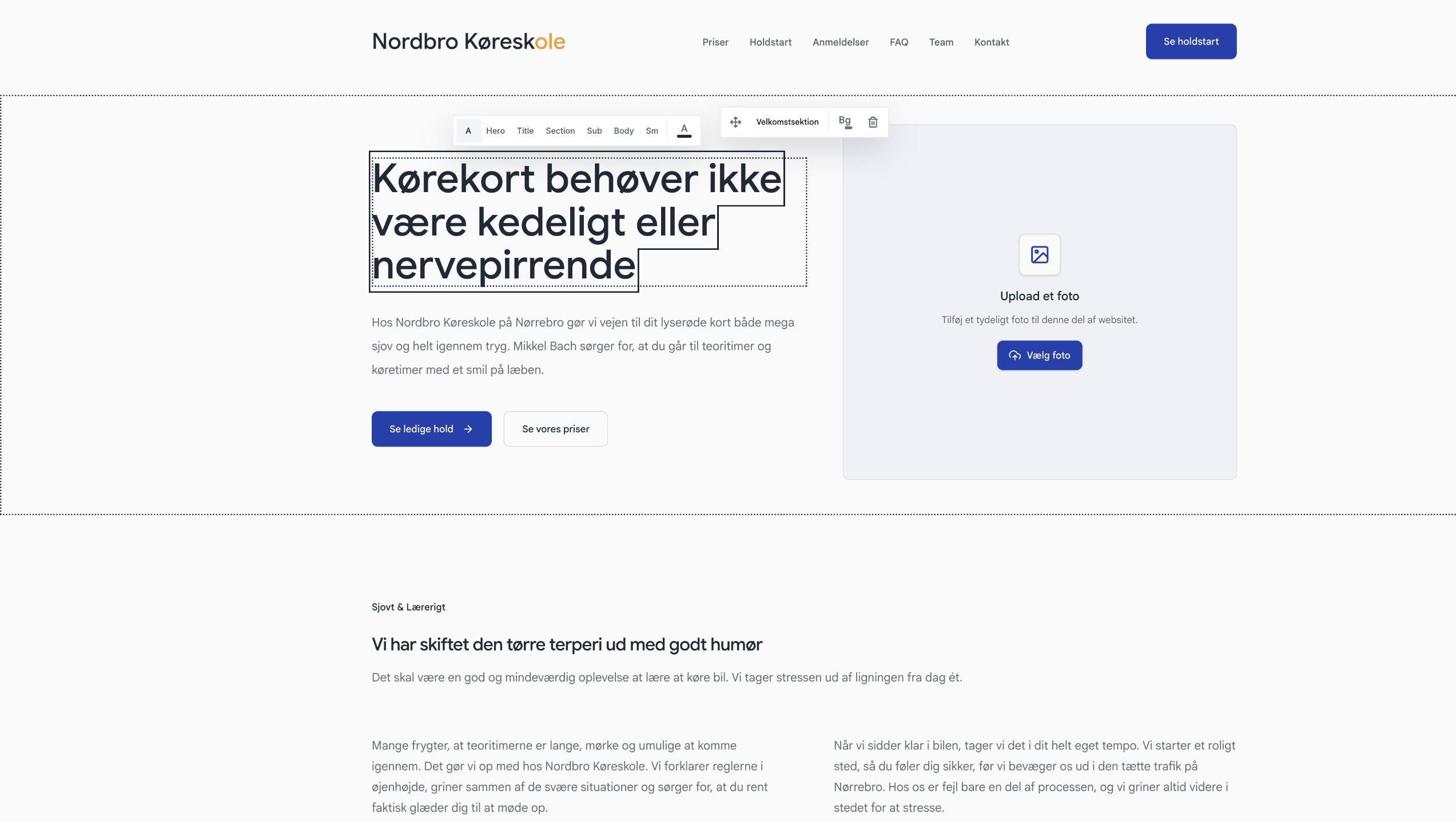
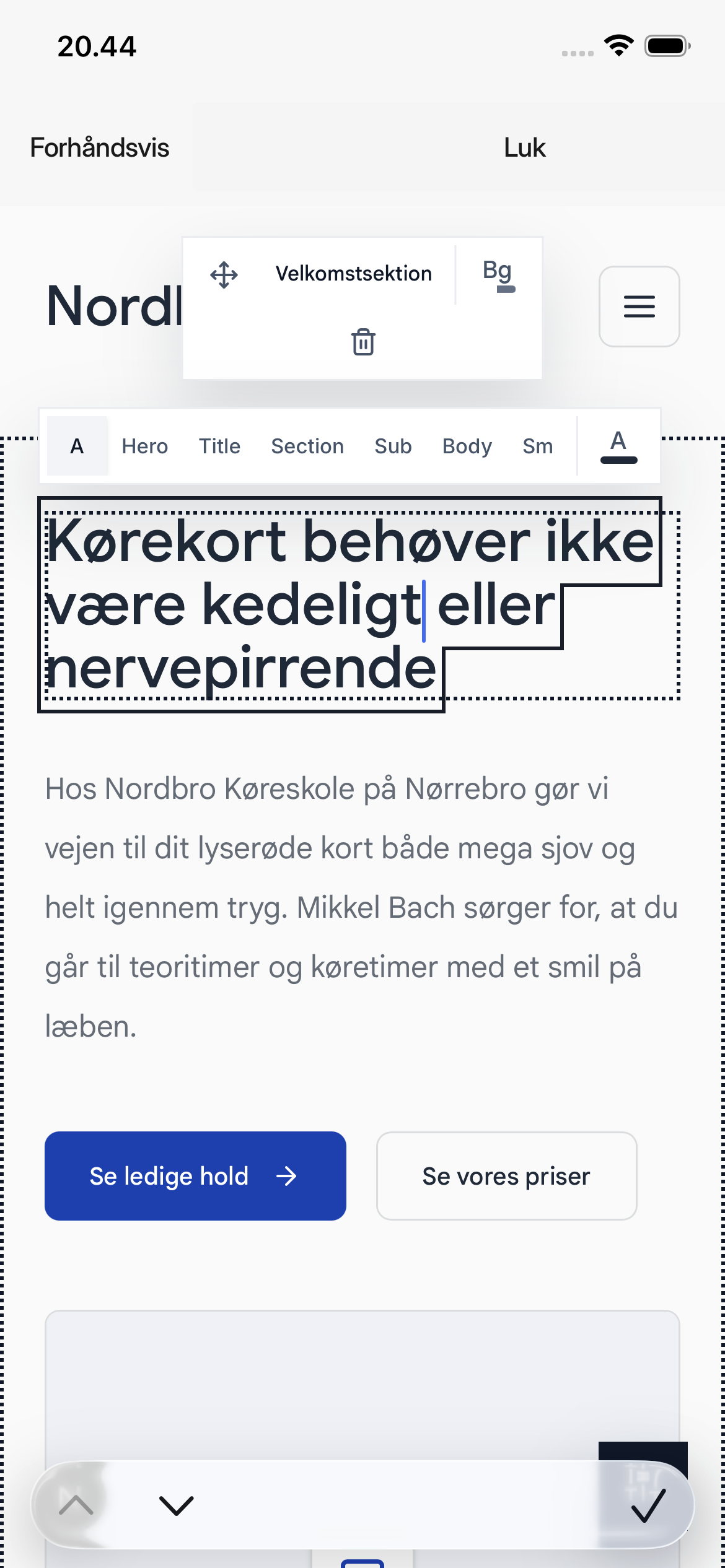
- Seleziona il testo sul sito web che desideri modificare.
- Scrivi il nuovo testo direttamente nel campo.
- Seleziona un punto al di fuori del testo quando hai terminato.
Quando un testo è selezionato, puoi anche cambiarne la dimensione e il colore utilizzando la barra degli strumenti sopra il testo.
Cambiare un'immagine
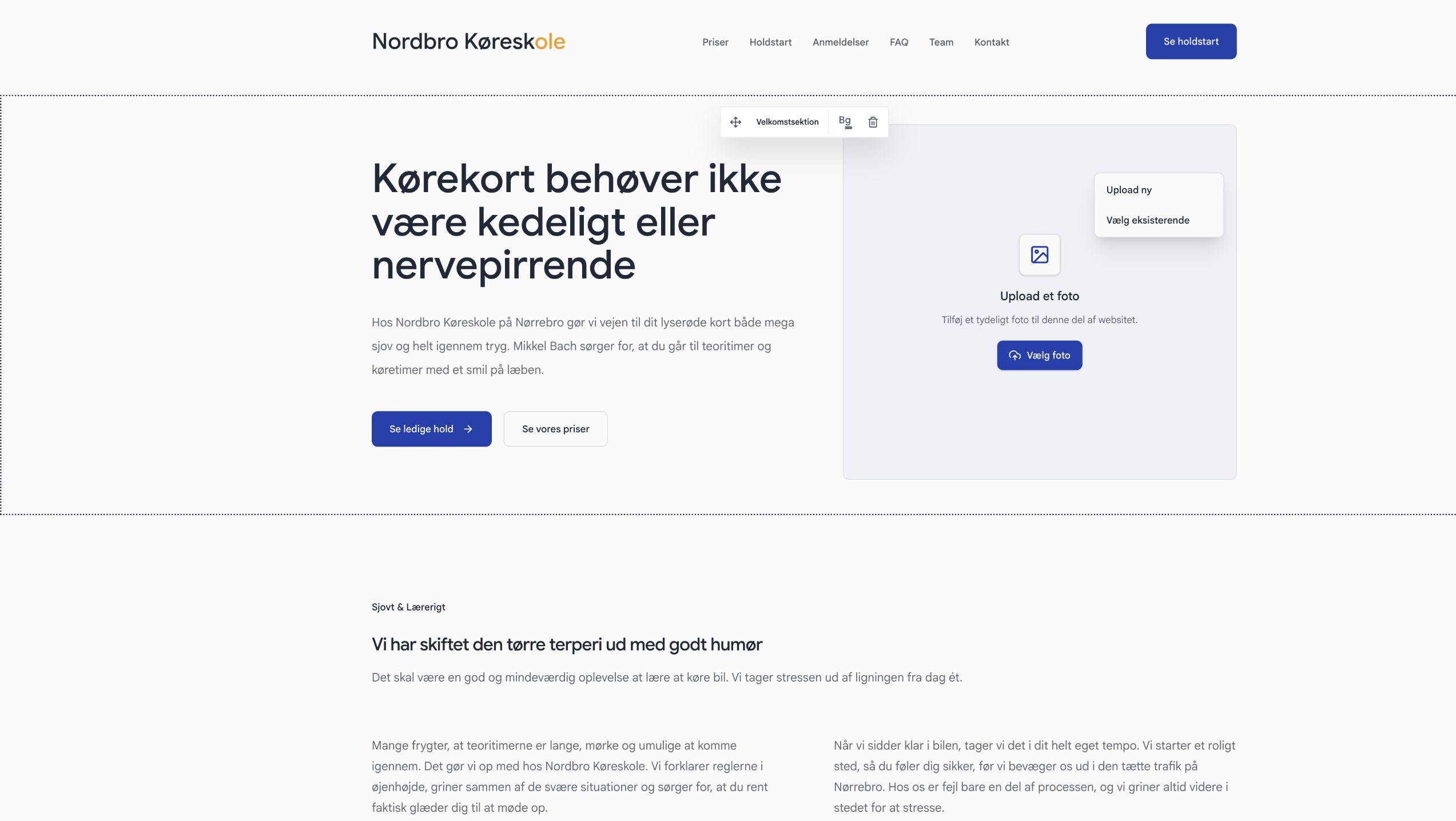
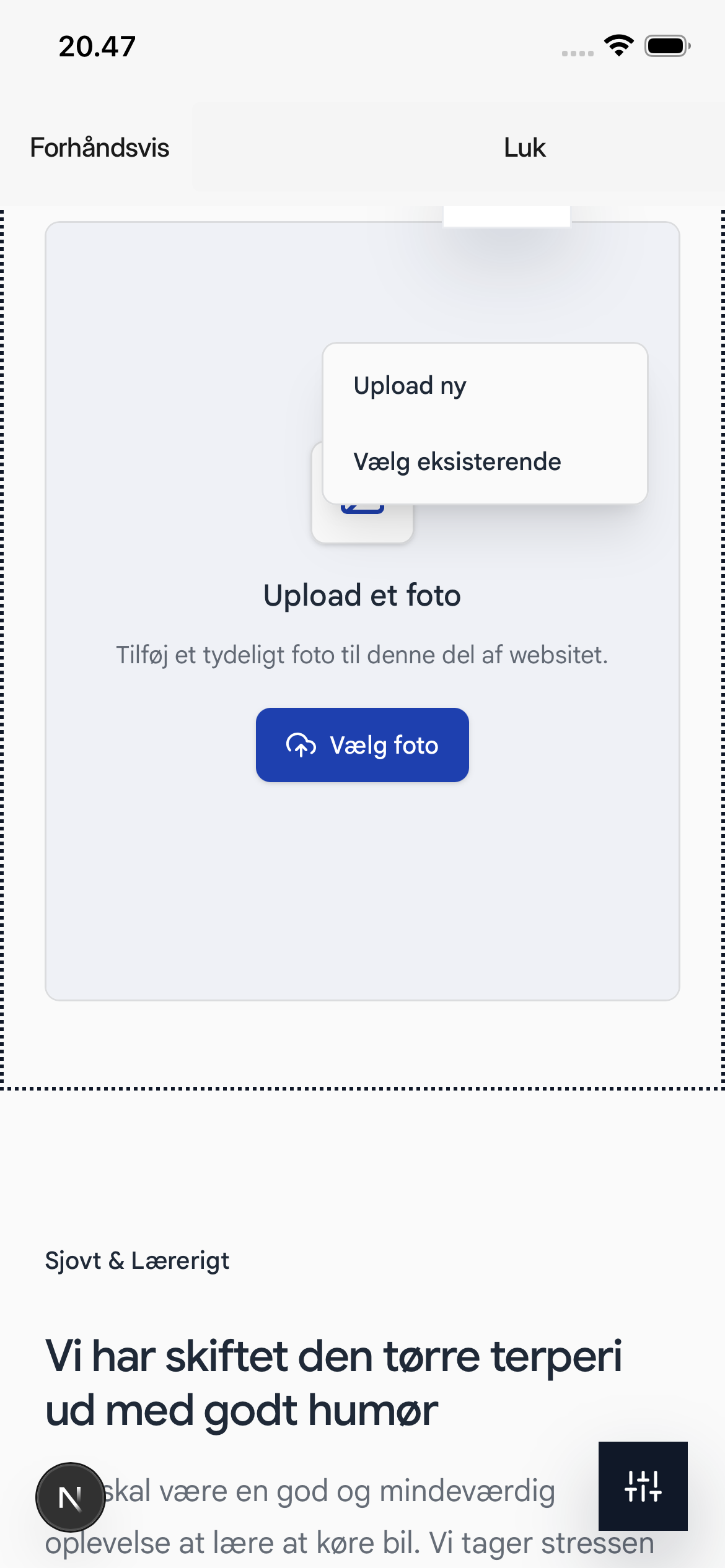
- Seleziona Scegli foto in un campo immagine vuoto o Cambia foto su un'immagine esistente.
- Seleziona Carica nuova per recuperare un'immagine dal tuo dispositivo. Seleziona Scegli esistente per utilizzare un'immagine che hai già caricato.
- Attendi che l'immagine venga elaborata e che lo stato in alto mostri Salvato.
Personalizzare design e sezioni
- Seleziona Generale per modificare il menu di navigazione, lo stile del testo, i colori e gli angoli.
- Seleziona Sezioni per trovare una nuova sezione. Trascina la sezione dal pannello e inseriscila nel punto desiderato della pagina.
- Seleziona una sezione sul sito web per spostarla, cambiarne lo sfondo o eliminarla. Usa Annulla se desideri ripristinare l'ultima modifica.
Pubblicare le modifiche
Controlla il sito web nell'anteprima. Attendi che lo stato mostri Salvato e quindi seleziona Pubblica sito.
La bozza diventerà visibile sul sito web pubblico solo dopo la pubblicazione.
L'articolo è stato utile?
Ricerca di articoli correlati…