Comment créer une leçon
Mis à jour le 22 juil. 20263 min de lecture
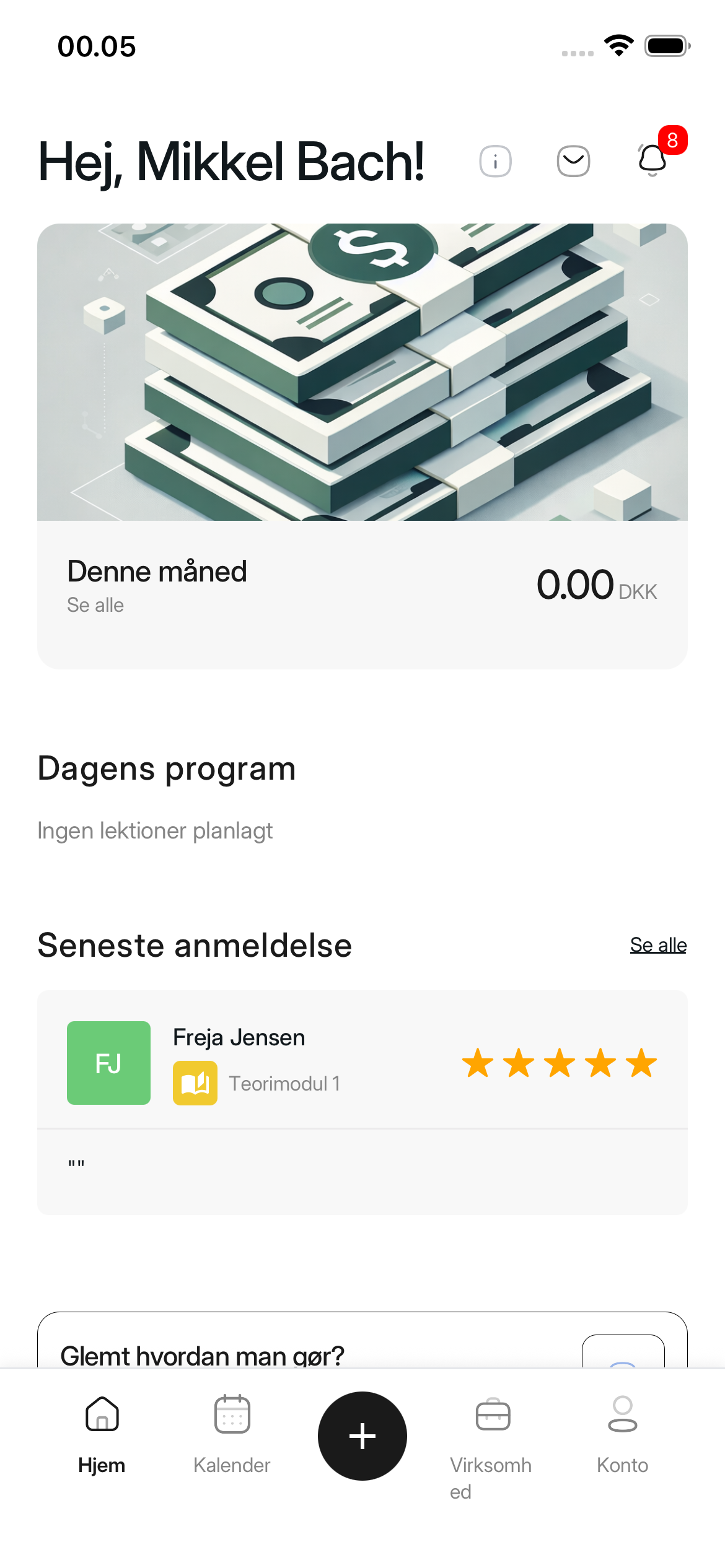
En tant que moniteur, vous pouvez créer une leçon depuis n'importe quel écran en appuyant sur l'icône plus située au centre de la barre de navigation en bas de l'écran. Vous pouvez y créer des cours de théorie, de premiers secours, de plateau ou de conduite sur glace. Les heures de conduite sur route ne sont pas créées ici.
Mode d'emploi
1. Appuyez sur l'icône plus
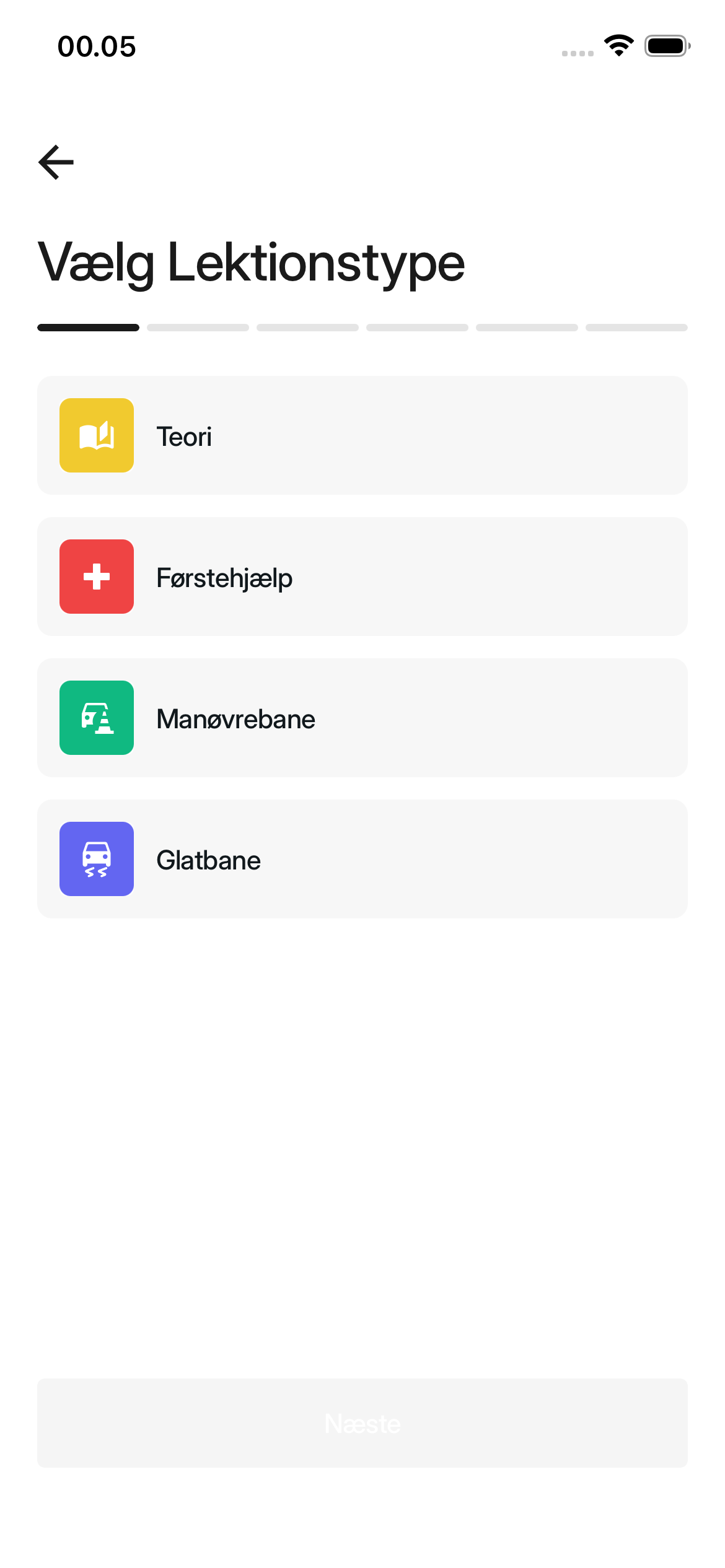
L'écran Choisir le type de leçon s'ouvre.
2. Choisissez le type de leçon
Sélectionnez Théorie, Premiers secours, Plateau ou Conduite sur glace. Appuyez ensuite sur Suivant.
Si vous choisissez Plateau ou Conduite sur glace, vous devez également préciser qui anime la leçon. Sélectionnez J'anime la leçon moi-même ou Moniteur externe. Remplissez ensuite les informations qui s'affichent à l'écran.
3. Indiquez la durée et la capacité
Remplissez la Durée en minutes et la Capacité. Un cours de théorie doit durer au moins 45 minutes. Appuyez sur Suivant.
4. Choisissez le lieu
Sélectionnez un lieu enregistré. Si le lieu est manquant, choisissez Ajouter un nouveau lieu, enregistrez-le, puis sélectionnez-le dans la liste. Appuyez sur Suivant.
5. Choisissez la date et l'heure
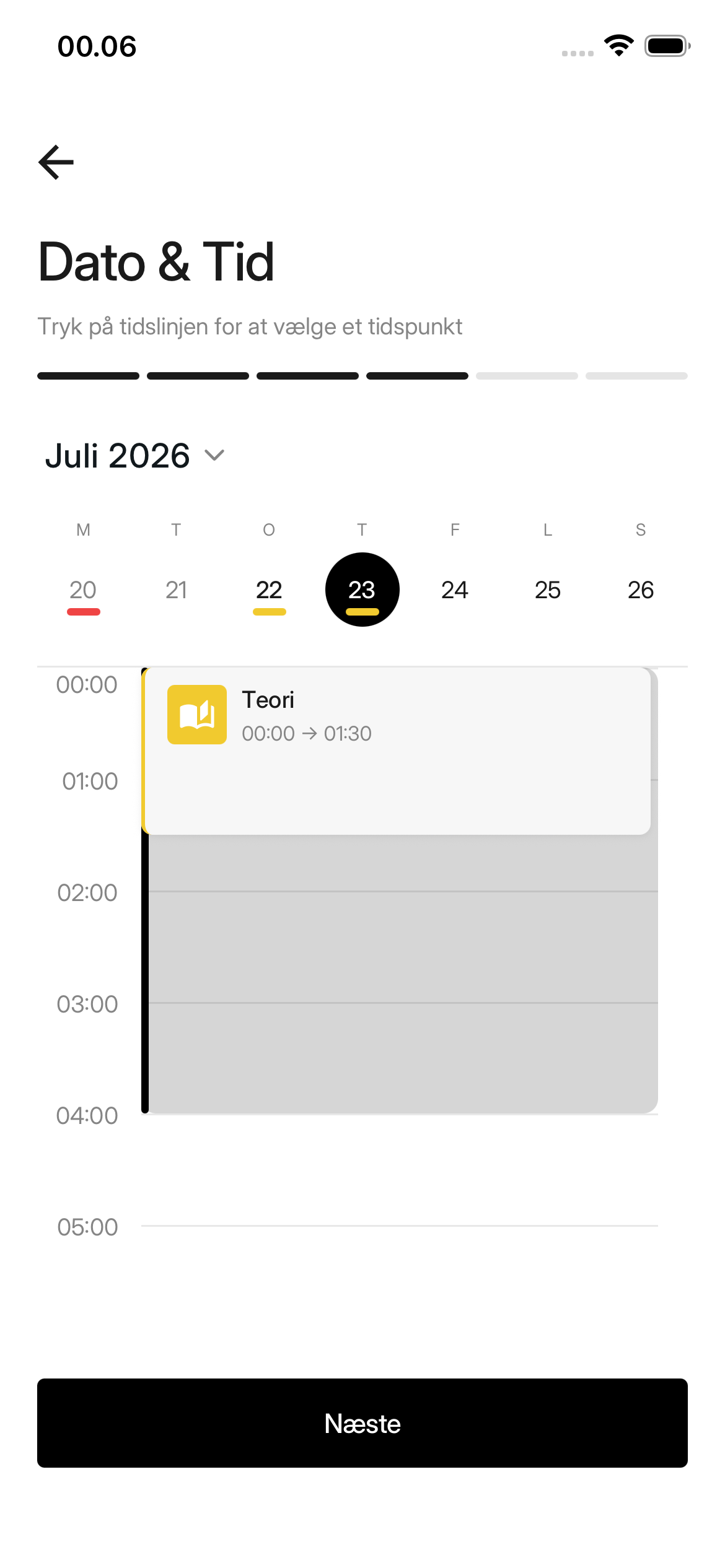
Sélectionnez la date et appuyez sur la chronologie pour choisir l'heure de début. Vérifiez l'aperçu et appuyez sur Suivant. L'heure doit être future et ne pas chevaucher une autre leçon dans votre calendrier.
6. Invitez des élèves ou continuez
Sur l'écran Inviter des élèves, vous pouvez sélectionner des élèves ayant un forfait actif auprès de l'auto-école. Les élèves dont le forfait couvre la leçon ne seront pas facturés séparément. Ils doivent simplement accepter l'invitation pour être inscrits.
Les premiers secours ne sont inclus dans aucun forfait. Un élève invité doit payer le prix de la leçon affiché pour accepter une invitation aux premiers secours. L'élève n'est considéré comme inscrit qu'une fois le paiement validé.
Cette étape est facultative, vous pouvez donc appuyer sur Suivant sans inviter personne. Le nombre d'élèves sélectionnés ne doit pas dépasser la capacité de la leçon.
7. Vérifiez et créez la leçon
Sur l'écran Récapitulatif de la leçon, vérifiez le type de leçon, le lieu, la date et l'heure, le prix de la leçon et les élèves. Appuyez sur l'élément que vous souhaitez modifier.
La leçon sera disponible sur la place de marché au Prix de la leçon indiqué. Vérifiez donc le prix et la capacité avant de créer la leçon.
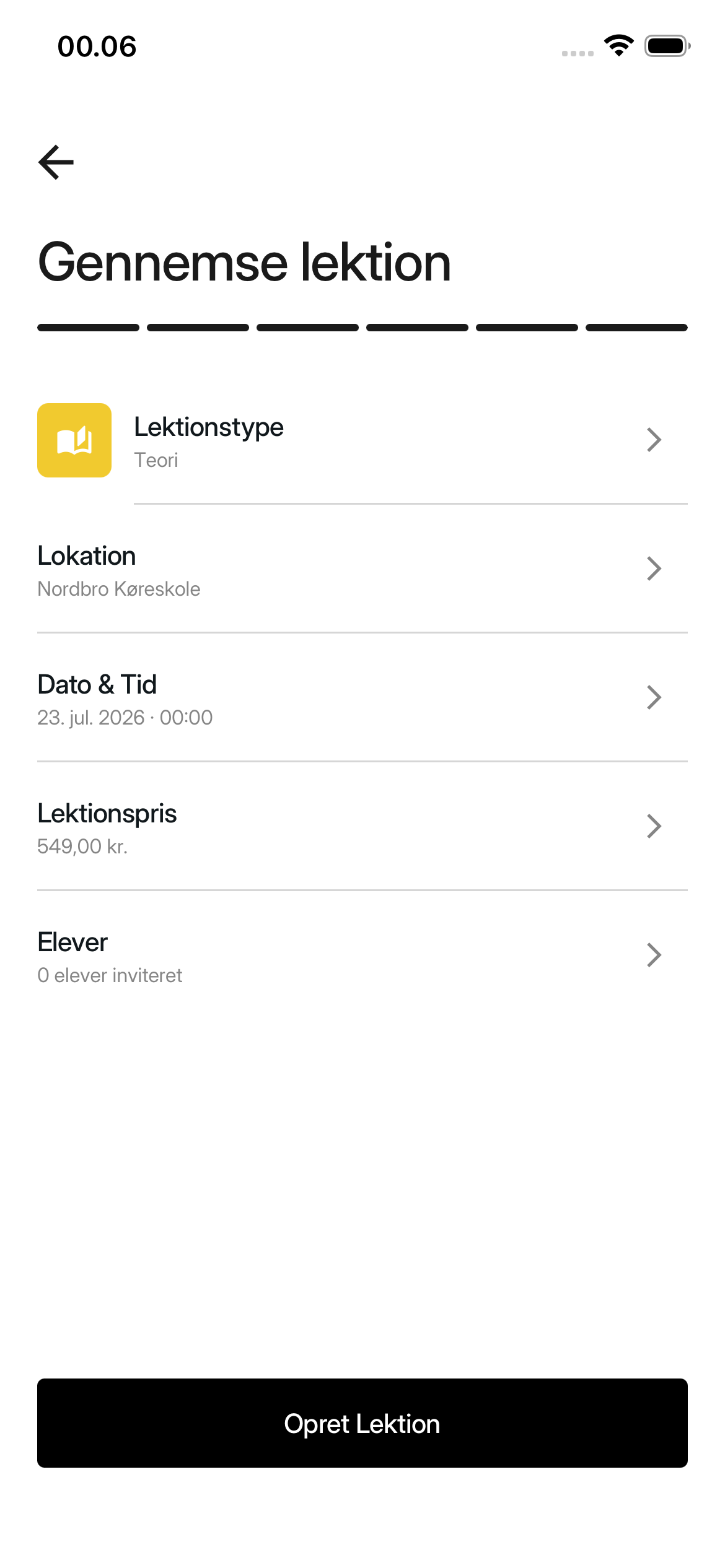
Appuyez sur Créer la leçon.
Une fois la leçon créée
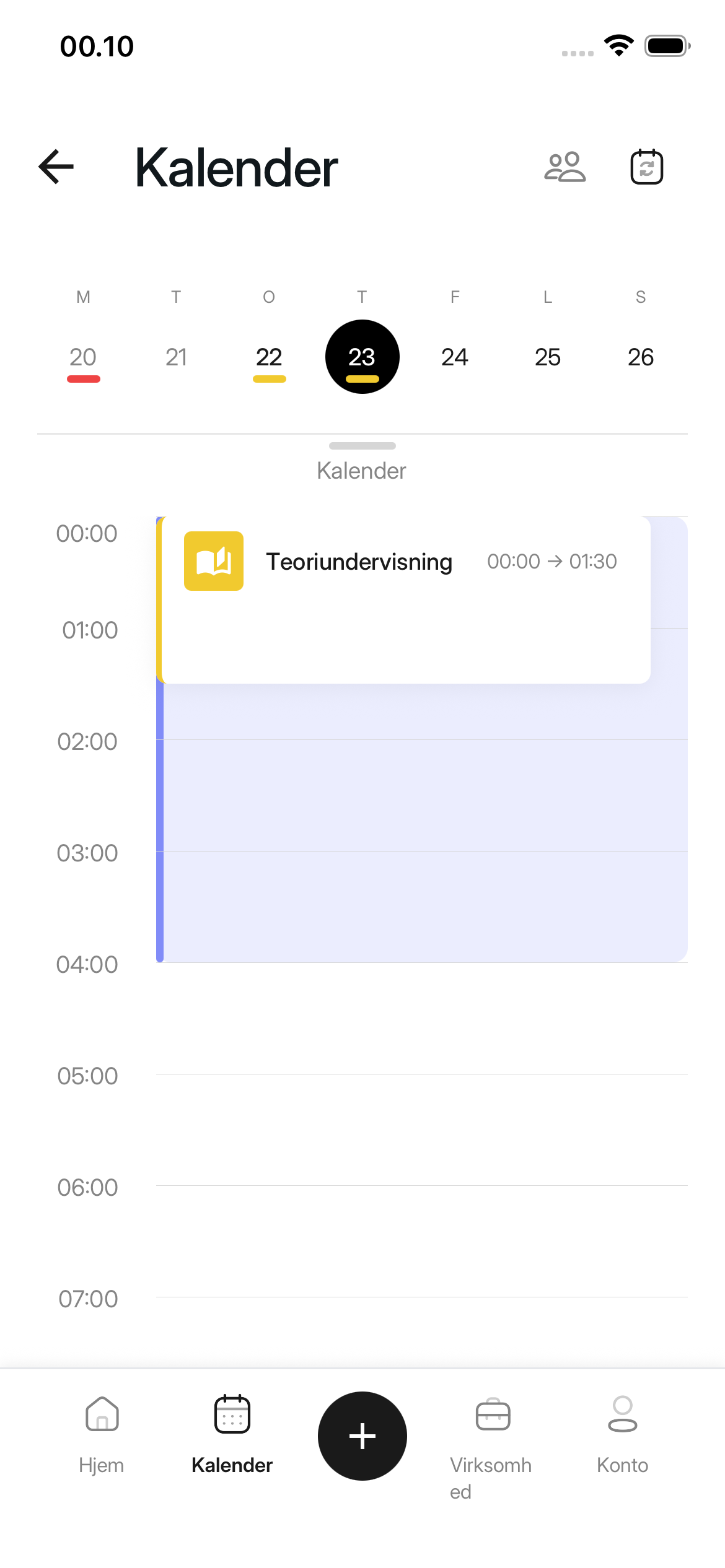
L'application ouvre l'écran Détails de la leçon. Vous pouvez également retrouver la leçon à la date choisie dans l'onglet Calendrier.
Cet article t'a-t-il été utile ?
Recherche d’articles associés…