Comment modifier votre site web
Mis à jour le 22 juil. 20262 min de lecture
Vous modifiez le texte, les images et le design directement dans un aperçu du site web. Les modifications sont enregistrées automatiquement en tant que brouillon, et vous choisissez vous-même quand les publier.
Si Mon site web ne s'affiche pas sous Entreprise, demandez au propriétaire de l'école ou à un administrateur l'accès pour gérer le profil de l'auto-école.
Ouvrir le site web
- Sélectionnez Entreprise dans le menu en bas de l'application Startkørekort.
- Sélectionnez Mon site web.
- Sélectionnez Modifier le site web.
Si vous n'avez pas encore créé le site web, veuillez d'abord suivre Comment créer un site web.
Vous voyez le site web à gauche et le panneau d'édition à droite.
Ouvrez le panneau d'édition avec le bouton en bas à droite.
Le statut Enregistré signifie que les dernières modifications ont été sauvegardées dans le brouillon.
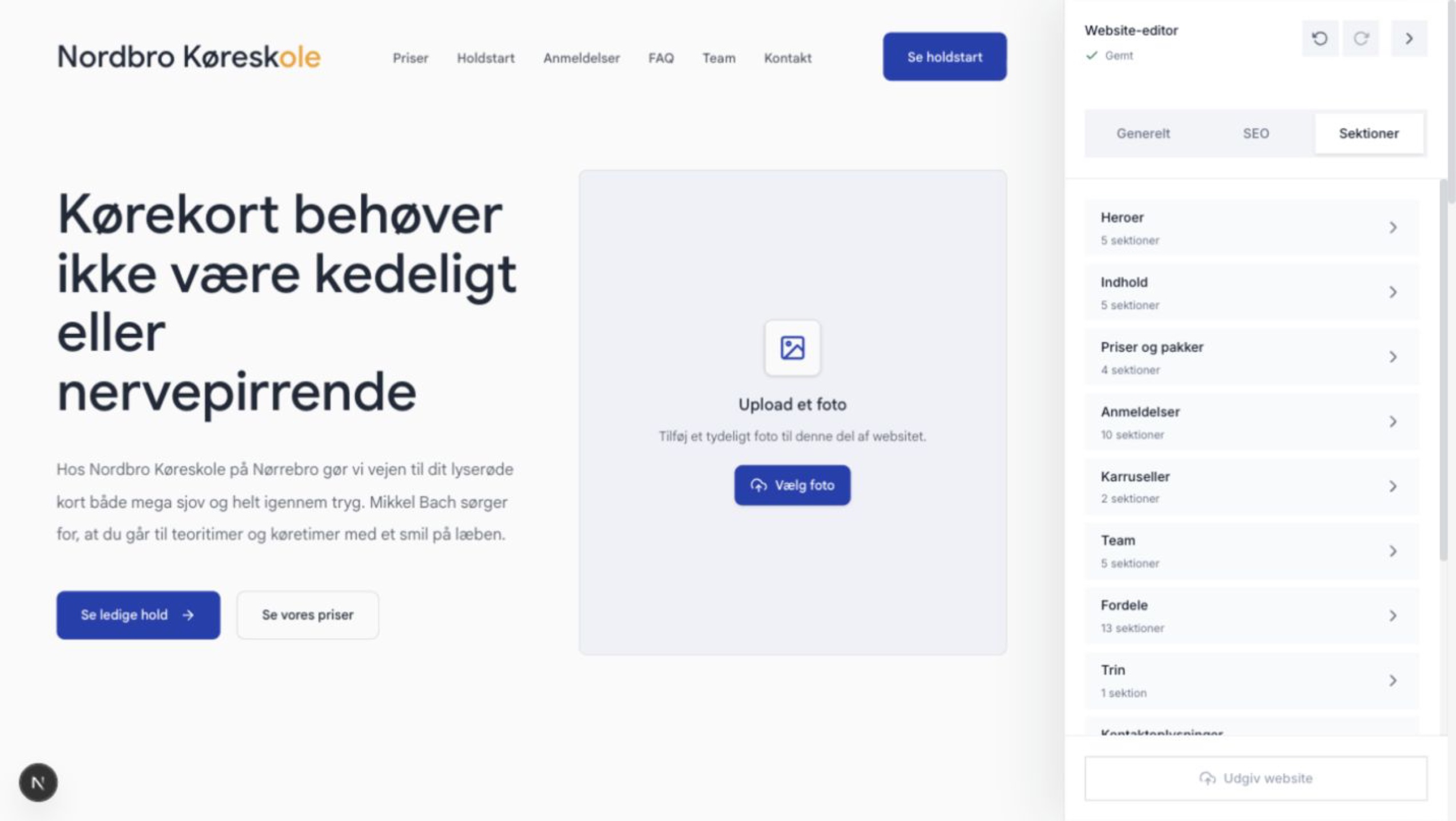
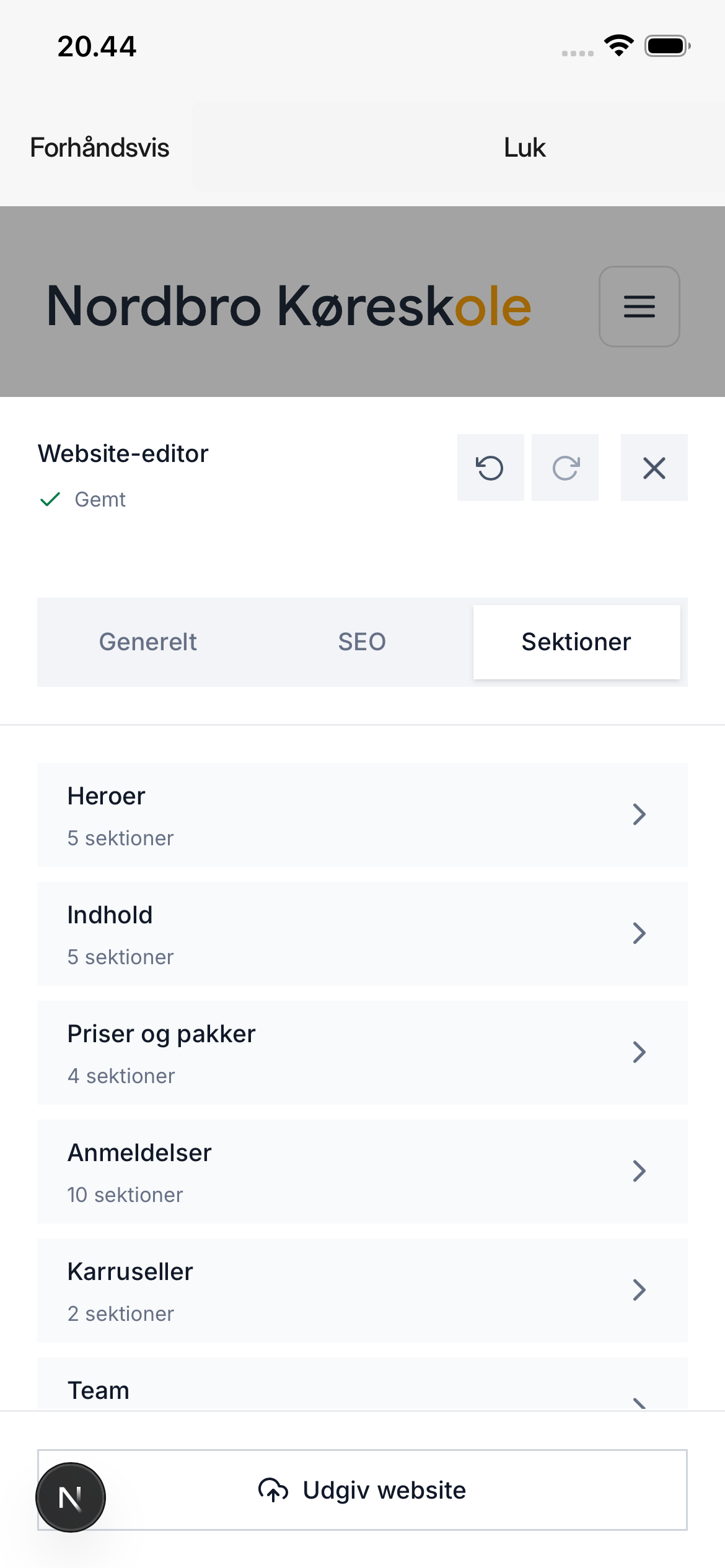
Modifier le texte
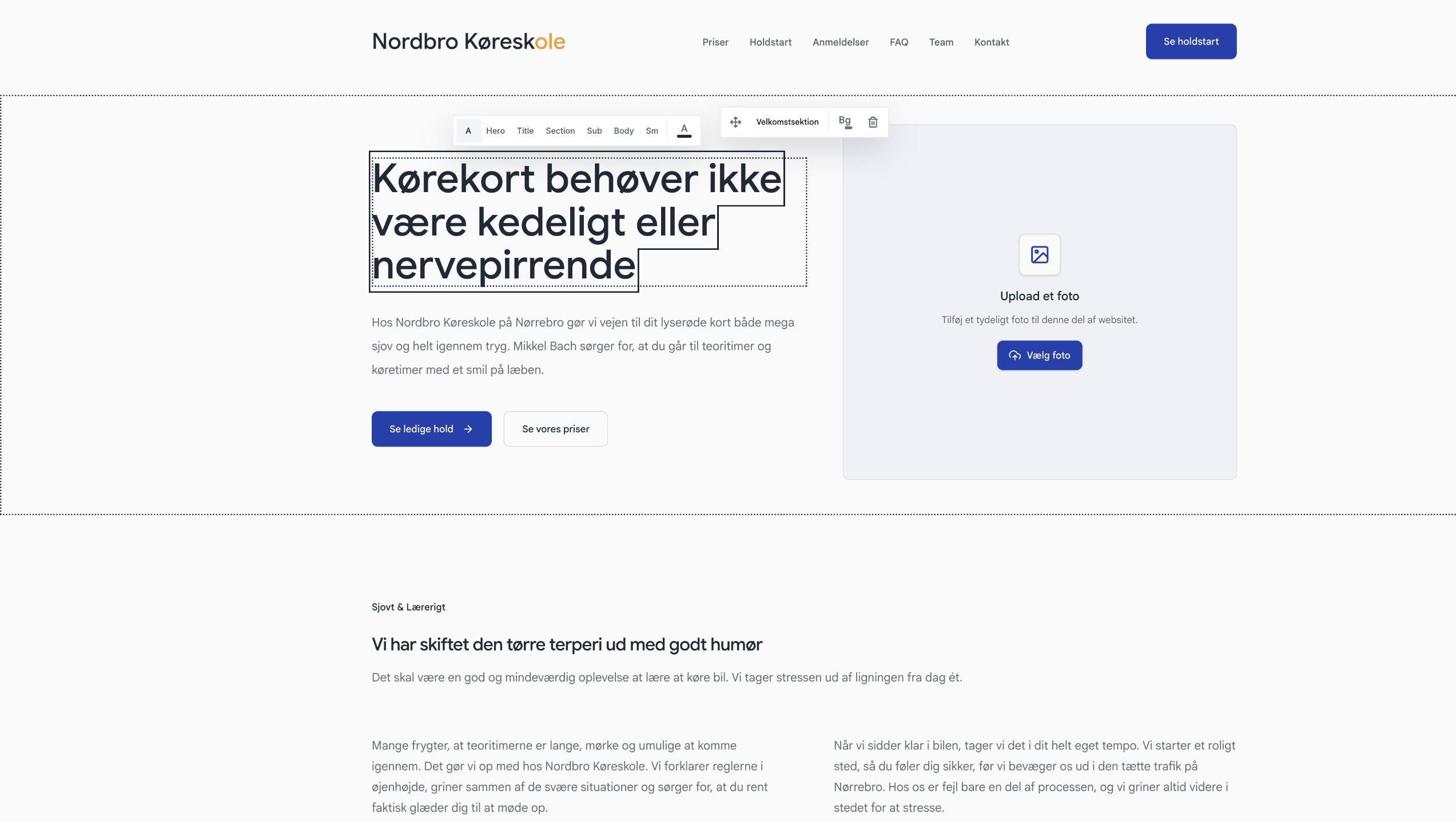
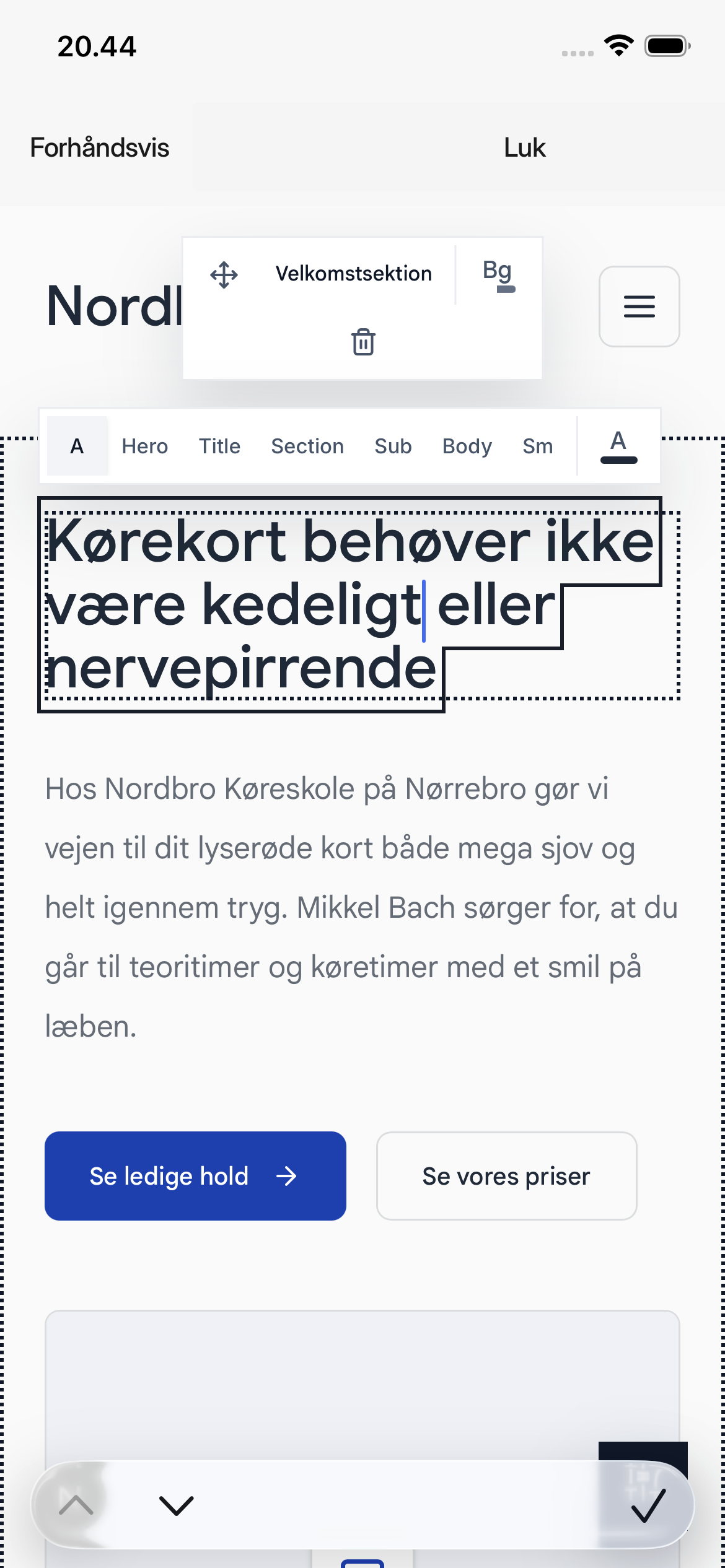
- Sélectionnez le texte sur le site web que vous souhaitez modifier.
- Saisissez le nouveau texte directement dans le champ.
- Cliquez n'importe où en dehors du texte une fois terminé.
Lorsqu'un texte est sélectionné, vous pouvez également modifier sa taille et sa couleur dans la barre d'outils située au-dessus du texte.
Changer une image
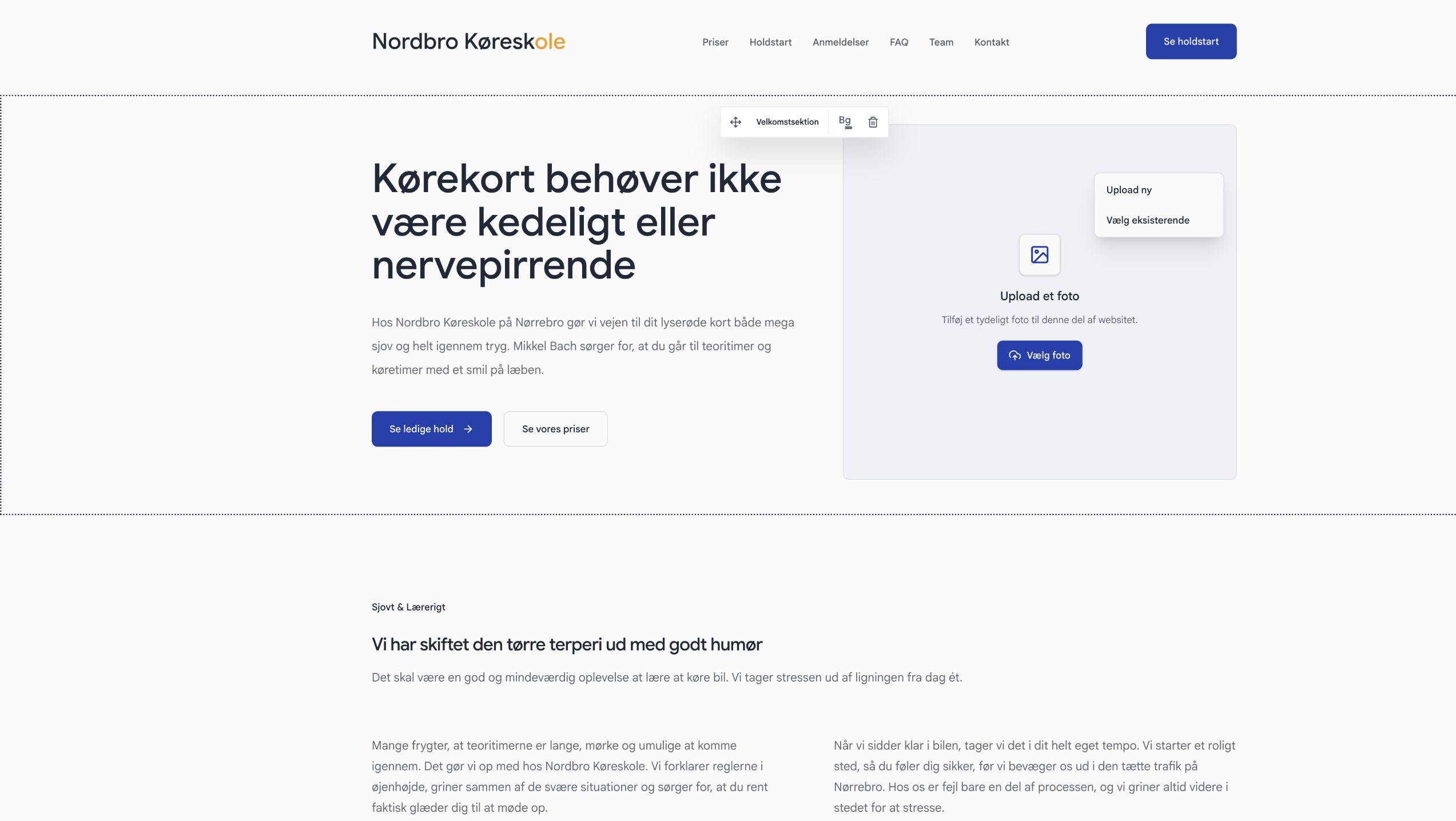
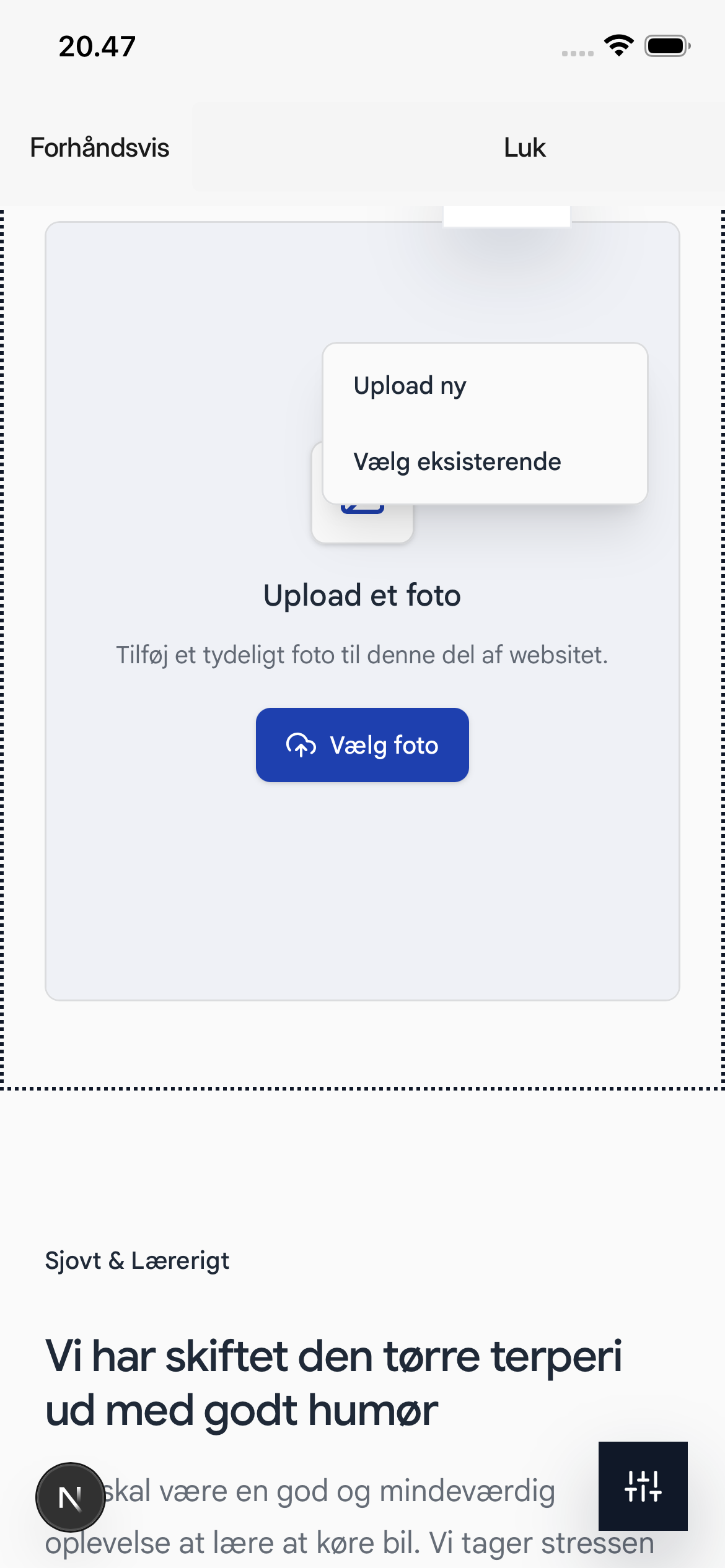
- Sélectionnez Choisir une photo sur un champ d'image vide ou Changer la photo sur une image existante.
- Sélectionnez Télécharger une nouvelle pour importer une image depuis votre appareil. Sélectionnez Choisir une image existante pour utiliser une image que vous avez déjà téléchargée.
- Attendez que l'image soit prête et que le statut en haut affiche Enregistré.
Personnaliser le design et les sections
- Sélectionnez Général pour modifier le menu de navigation, le style du texte, les couleurs et les angles.
- Sélectionnez Sections pour trouver une nouvelle section. Faites glisser la section depuis le panneau vers l'endroit souhaité sur la page.
- Sélectionnez une section sur le site web pour la déplacer, modifier l'arrière-plan ou la supprimer. Utilisez Annuler si vous souhaitez rétablir la dernière modification.
Publier les modifications
Vérifiez le site web dans l'aperçu. Attendez que le statut affiche Enregistré, puis sélectionnez Publier le site.
Ce n'est qu'une fois publié que le brouillon devient visible sur le site web public.
Cet article t'a-t-il été utile ?
Recherche d’articles associés…