Cómo editar tu página web
Actualizado 22 jul 20262 min de lectura
Puedes editar el texto, las imágenes y el diseño directamente en una vista previa del sitio web. Los cambios se guardan automáticamente como borrador y tú decides cuándo publicarlos.
Si Mi sitio web no aparece bajo Empresa, solicita al dueño de la escuela o a un administrador que te dé acceso para gestionar el perfil de la autoescuela.
Abrir el sitio web
- Selecciona Empresa en el menú inferior de la aplicación Startkørekort.
- Selecciona Mi sitio web.
- Selecciona Editar sitio web.
Si aún no has creado el sitio web, primero sigue los pasos de Cómo crear un sitio web.
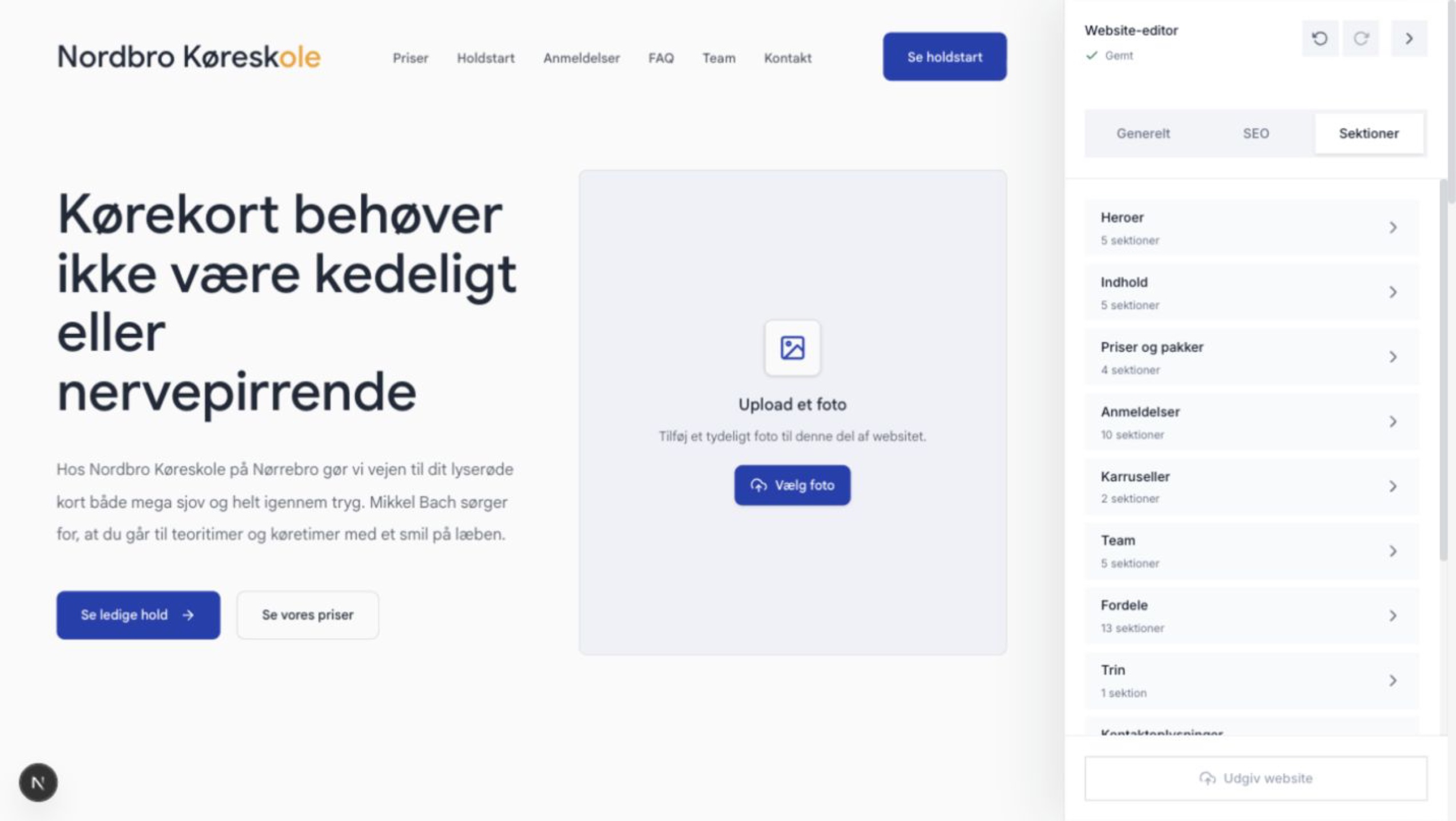
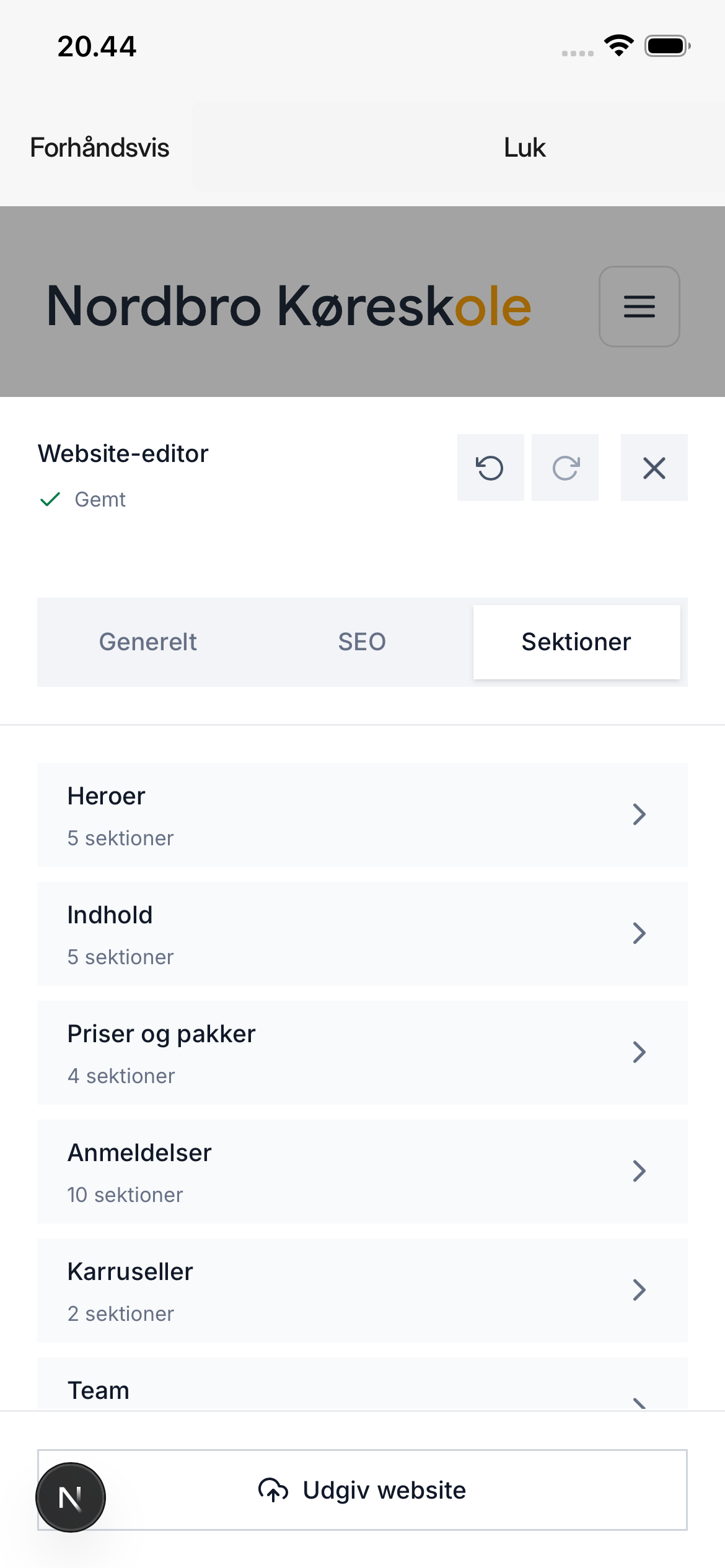
Verás el sitio web a la izquierda y el panel de edición a la derecha.
Abre el panel de edición con el botón situado en la parte inferior derecha.
El estado Guardado significa que los cambios más recientes se han guardado en el borrador.
Editar texto
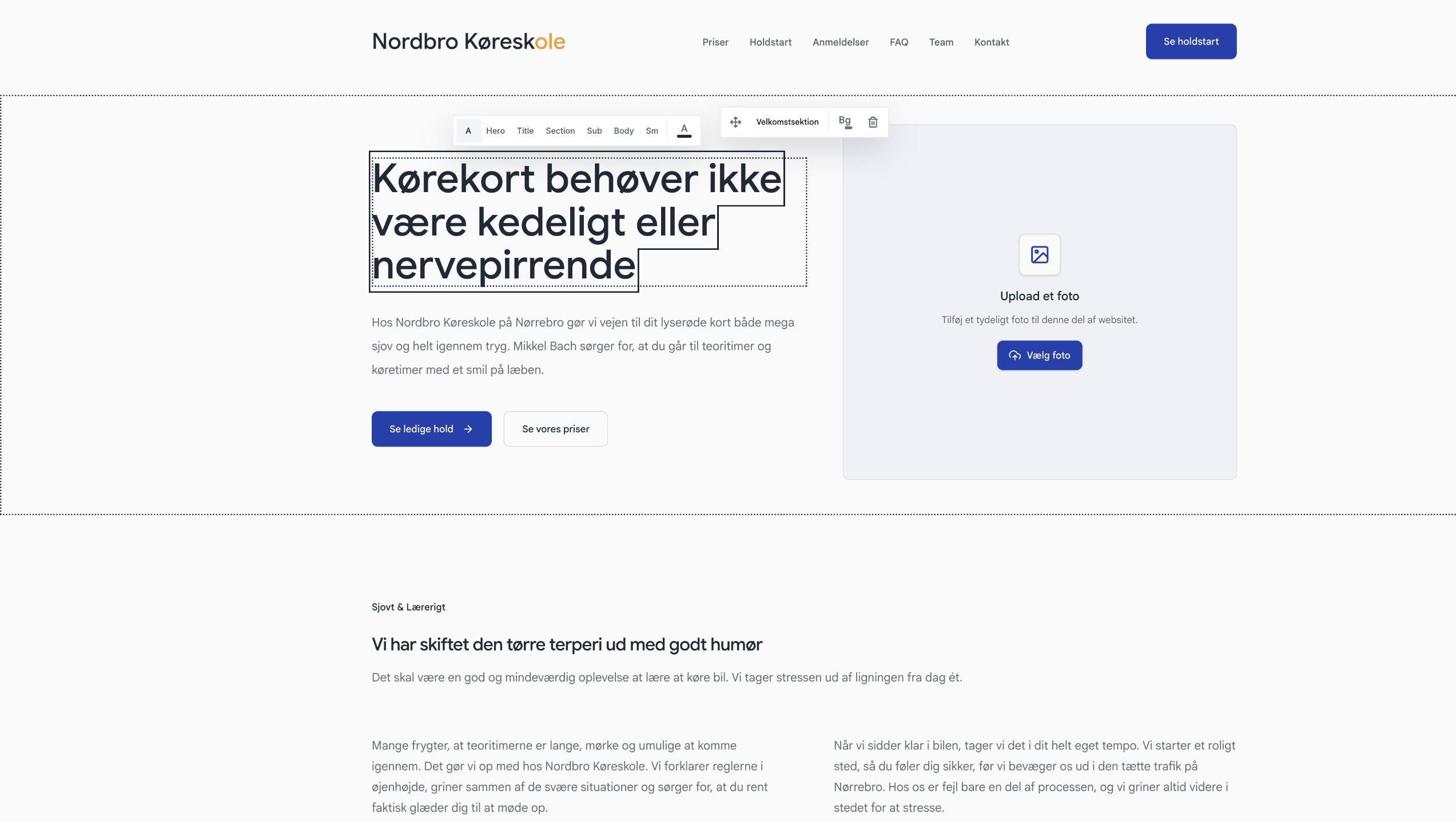
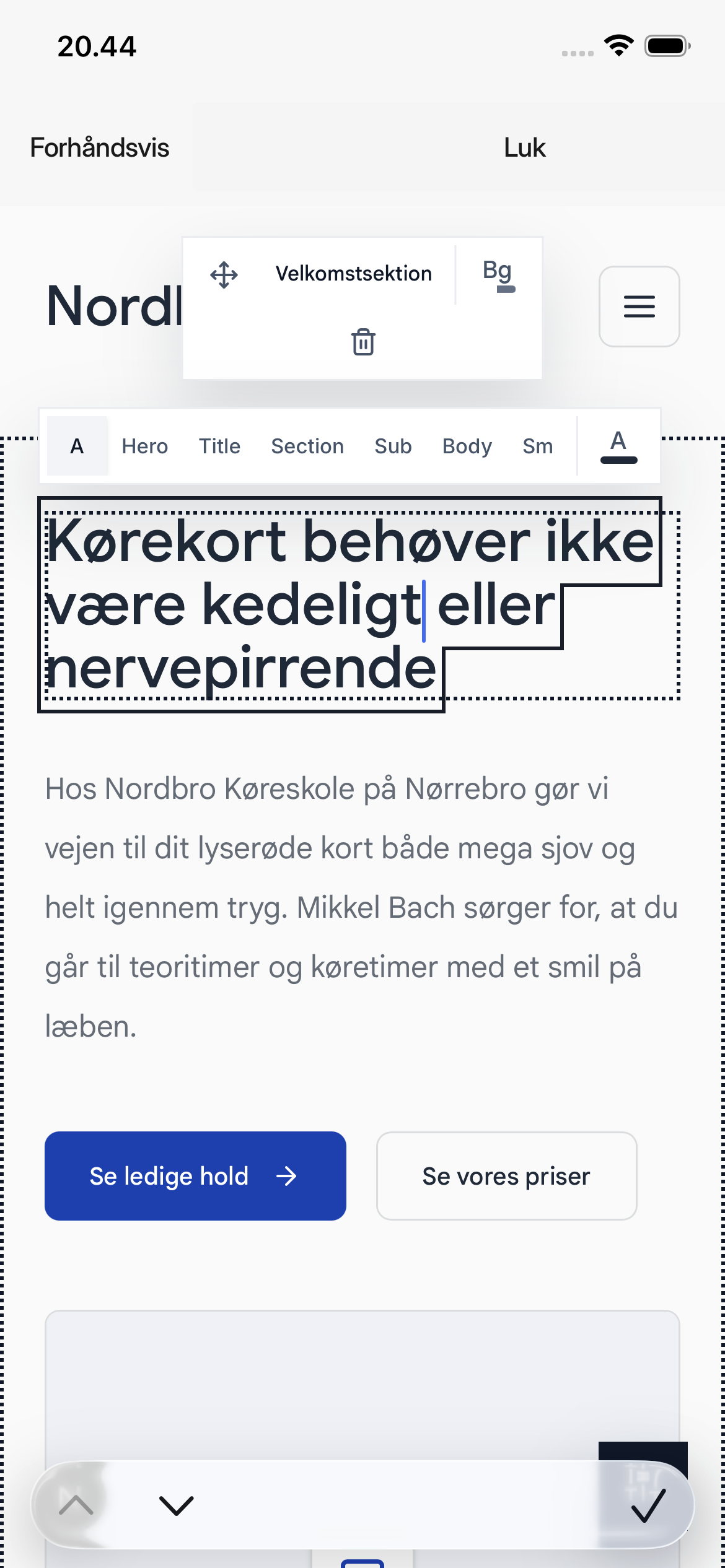
- Selecciona el texto del sitio web que quieras corregir.
- Escribe el nuevo texto directamente en el campo.
- Haz clic en cualquier lugar fuera del texto cuando hayas terminado.
Cuando un texto está seleccionado, también puedes cambiar su tamaño y color en la barra de herramientas situada sobre el texto.
Cambiar una imagen
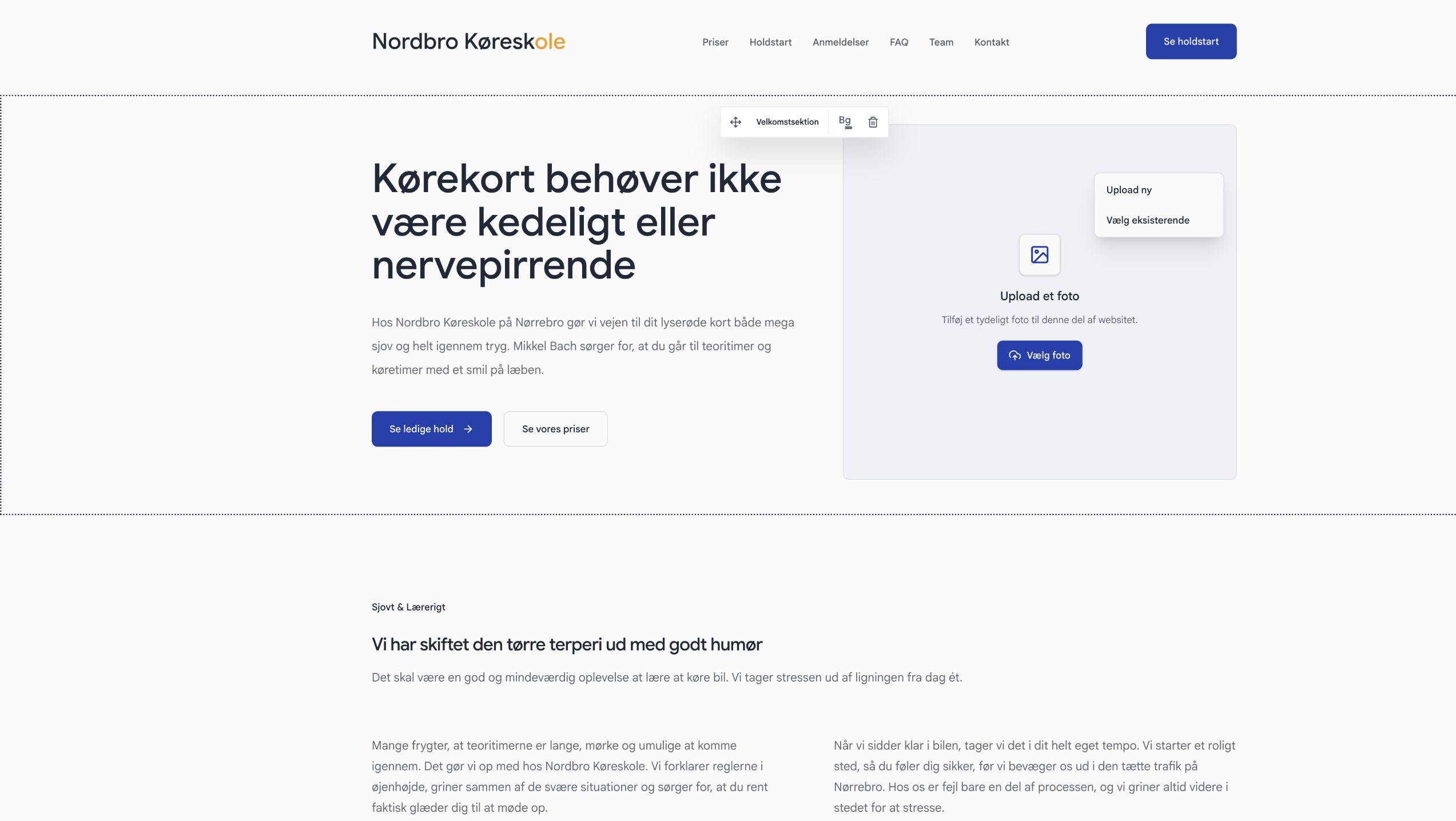
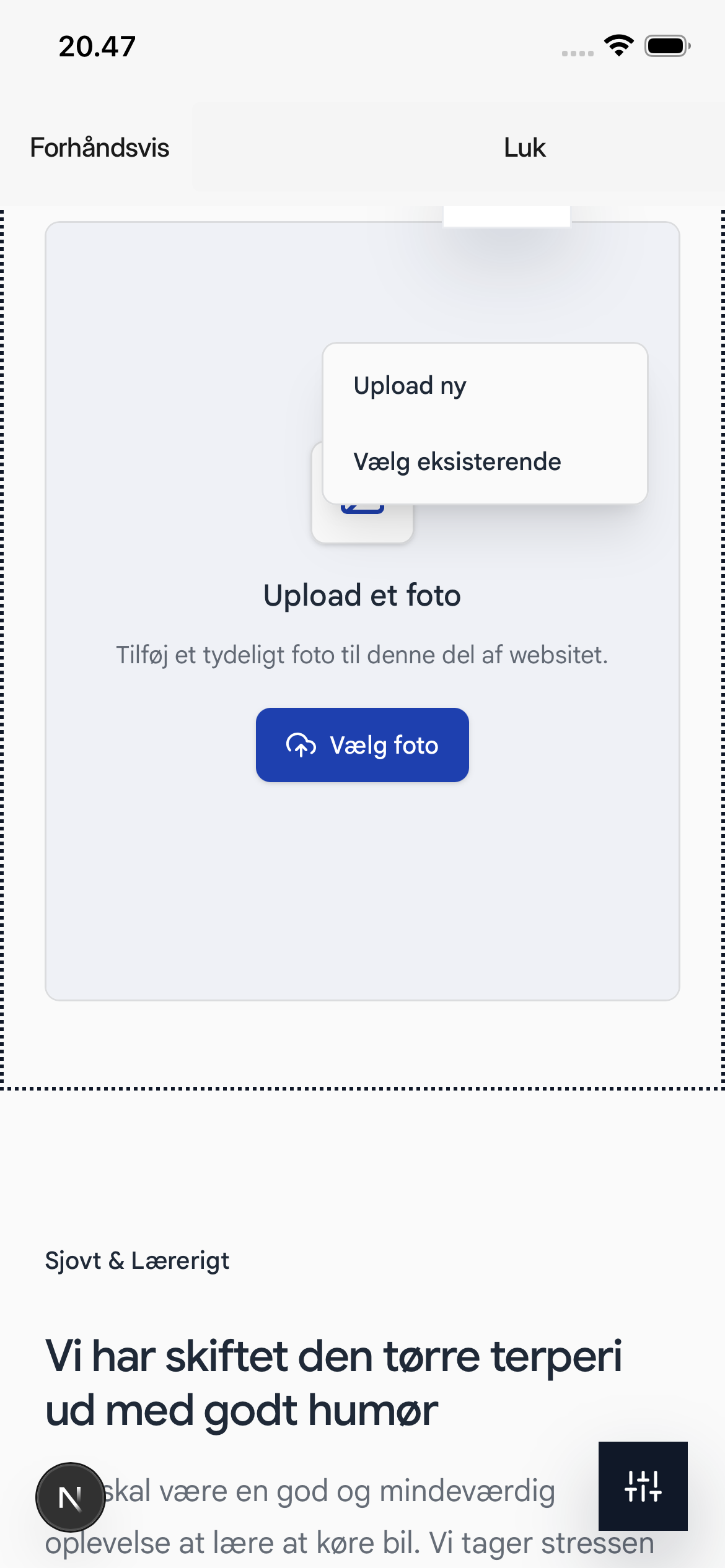
- Selecciona Elegir foto en un campo de imagen vacío o Cambiar foto en una imagen existente.
- Selecciona Subir nueva para cargar una imagen desde tu dispositivo. Selecciona Elegir existente para usar una imagen que ya hayas subido.
- Espera a que la imagen se procese y el estado en la parte superior indique Guardado.
Personalizar diseño y secciones
- Selecciona General para cambiar el menú de navegación, el estilo del texto, los colores y las esquinas.
- Selecciona Secciones para buscar una sección nueva. Arrastra la sección desde el panel hasta el lugar deseado de la página.
- Selecciona una sección en el sitio web para moverla, cambiar el fondo o eliminarla. Usa Deshacer si quieres revertir el último cambio.
Publicar los cambios
Revisa el sitio web en la vista previa. Espera a que el estado indique Guardado y, a continuación, selecciona Publicar sitio web.
El borrador solo será visible en el sitio web público una vez que lo publiques.
¿Te resultó útil este artículo?
Buscando artículos relacionados…