Cómo crear una página web
Actualizado 22 jul 20262 min de lectura
Startkørekort crea un borrador de sitio web que puedes adaptar y revisar antes de publicarlo. Puedes inspirarte en un sitio web existente o describir el sitio web que quieres.
¿Qué vas a crear?
Si ya tienes un sitio web, Startkørekort lo utiliza como inspiración para el tono y el estilo visual. Tu sitio web actual no se modifica. Si no tienes uno, el borrador se crea a partir de tu descripción del negocio, el tono y el estilo visual.
El borrador no es público. Puedes cambiar los textos, las imágenes y las secciones antes de publicar el sitio web.
¿Por qué crear el sitio web con Startkørekort?
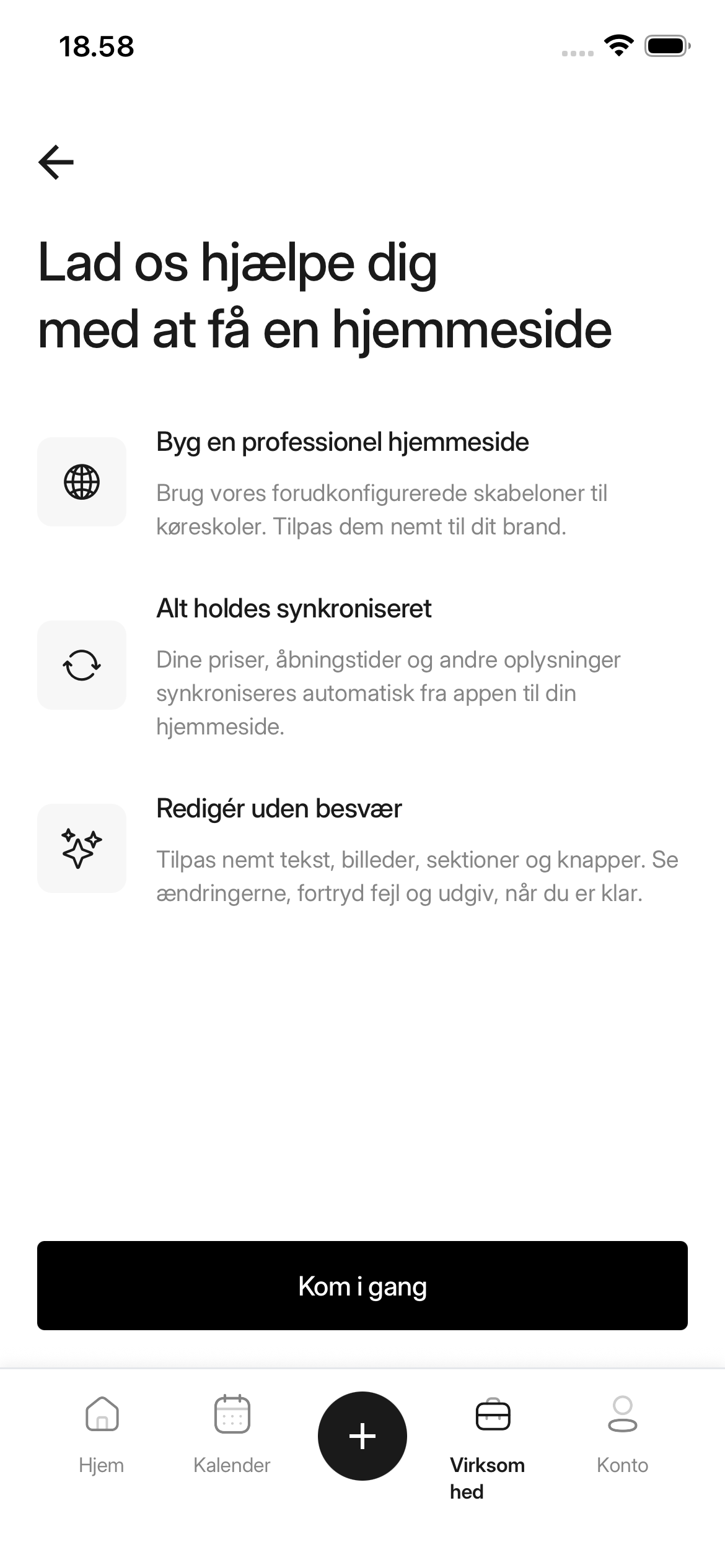
Los precios, los horarios y otros datos se sincronizan automáticamente desde la aplicación con el sitio web. Así no tienes que actualizar la misma información en varios lugares. Cuando el borrador esté listo, podrás arrastrar las secciones a su lugar y editar el contenido.
Pasos a seguir
1. Abre Mi sitio web
Selecciona Negocio en el menú inferior de la aplicación. A continuación, selecciona Mi sitio web.
Si eres miembro de una autoescuela, pero no su propietario, Mi sitio web solo aparece si tienes acceso para gestionar el perfil de la autoescuela. Si no ves la opción del menú, pide acceso al propietario de la autoescuela o a un administrador.
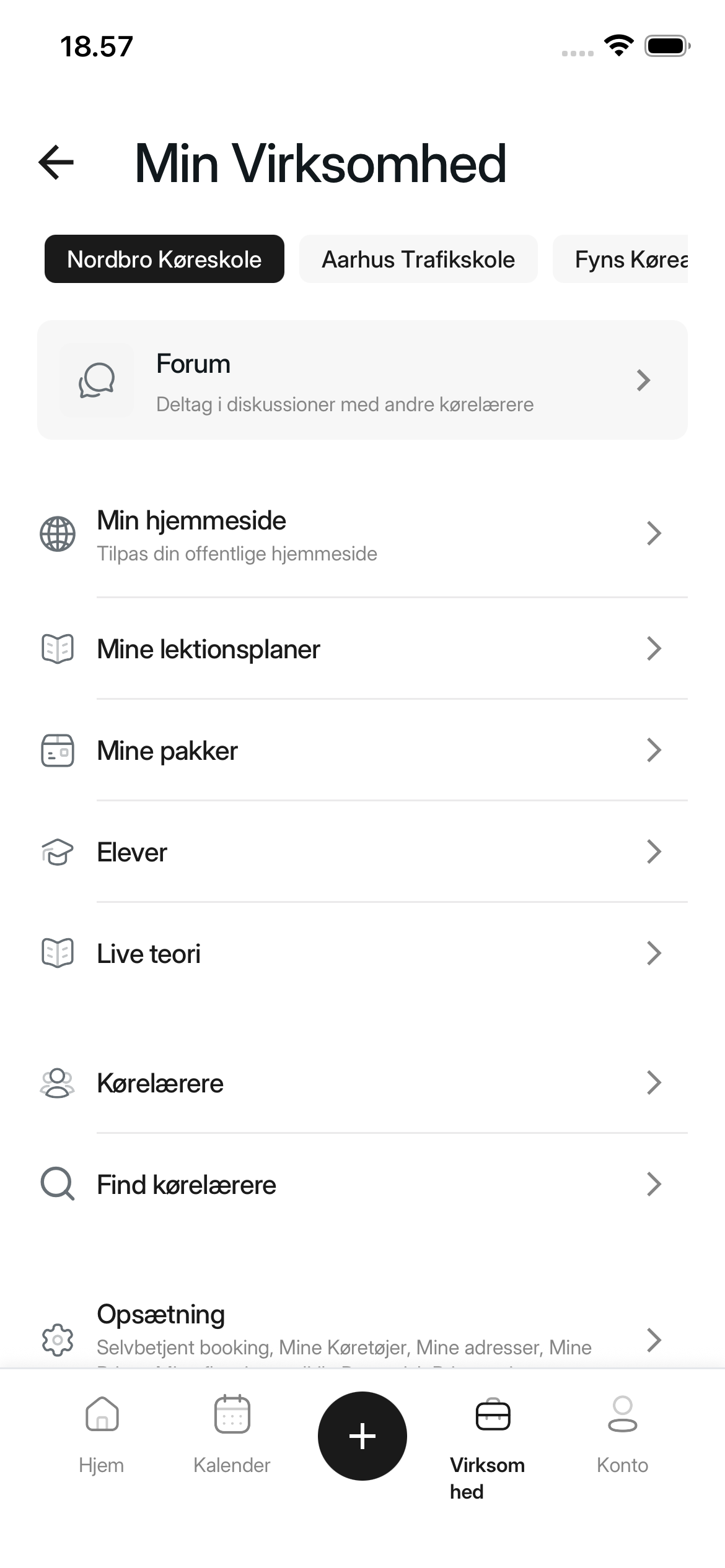
2. Inicia la creación
Selecciona Comenzar.
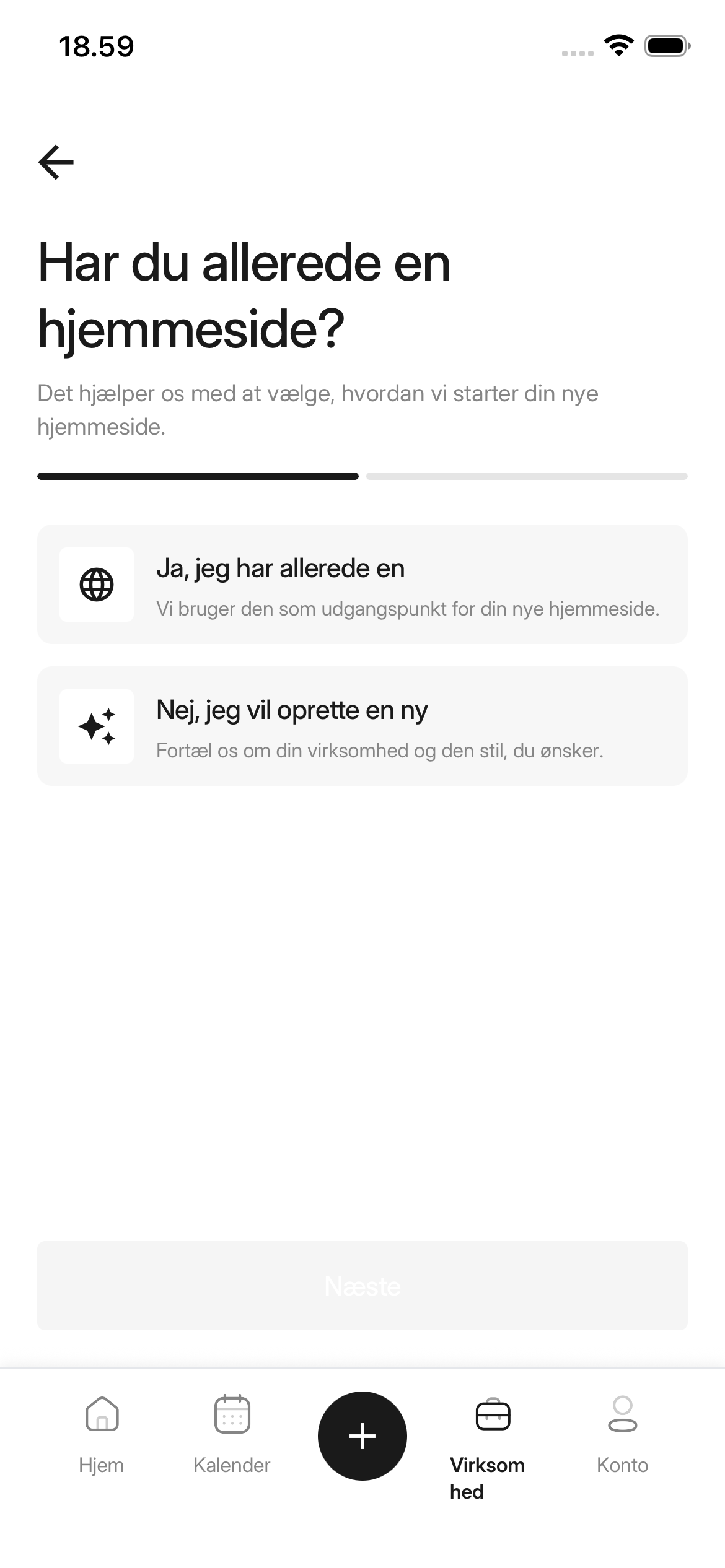
3. Elige tu punto de partida
Selecciona Sí, ya tengo uno si quieres que tu sitio web actual sirva de inspiración para el nuevo borrador. Selecciona No, quiero crear uno nuevo si quieres crear el borrador a partir de tus respuestas. Después, selecciona Siguiente.
4. Indica la base del borrador
- Si has elegido un sitio web existente, introduce su dirección en URL del sitio web.
- Si has elegido un sitio web nuevo, completa Descripción del negocio, Tono y personalidad y Colores y estilo visual.
A continuación, selecciona Generar.
5. Espera al borrador
La aplicación muestra Estamos creando tu sitio web mientras se crea el borrador. Puedes permanecer en la página o seleccionar Vuelve más tarde y continuar con otras tareas en la aplicación.
Cuando el borrador esté listo
El borrador terminado aparece en Mi sitio web. Sigue sin ser público. Consulta Cómo editar tu sitio web cuando quieras adaptarlo, revisarlo y publicarlo más adelante.
¿Te resultó útil este artículo?
Buscando artículos relacionados…