So erstellen Sie eine Fahrstunde
Aktualisiert 22. Juli 20263 Min. Lesezeit
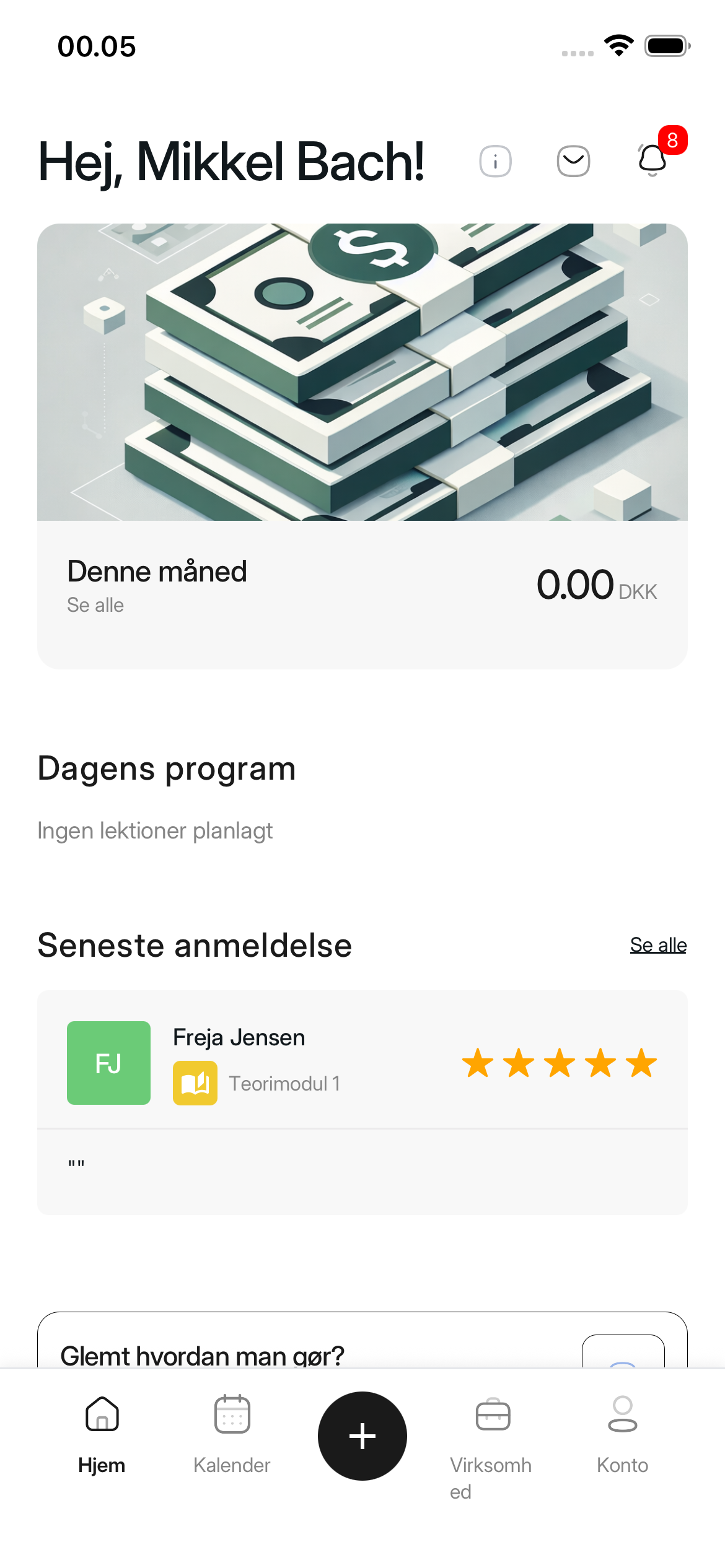
Als Fahrlehrer können Sie von jedem Bildschirm aus eine Unterrichtseinheit erstellen, indem Sie auf das Plus-Symbol in der Mitte der Navigationsleiste am unteren Bildschirmrand tippen. Hier können Sie Theorie, Erste Hilfe, Manövrierbahn oder Glattbahn-Training erstellen. Fahrstunden im Straßenverkehr werden nicht hier erstellt.
So gehen Sie vor
1. Tippen Sie auf das Plus-Symbol
Der Bildschirm Unterrichtstyp wählen öffnet sich.
2. Unterrichtstyp wählen
Wählen Sie Theorie, Erste Hilfe, Manövrierbahn oder Glattbahn. Wählen Sie anschließend Weiter.
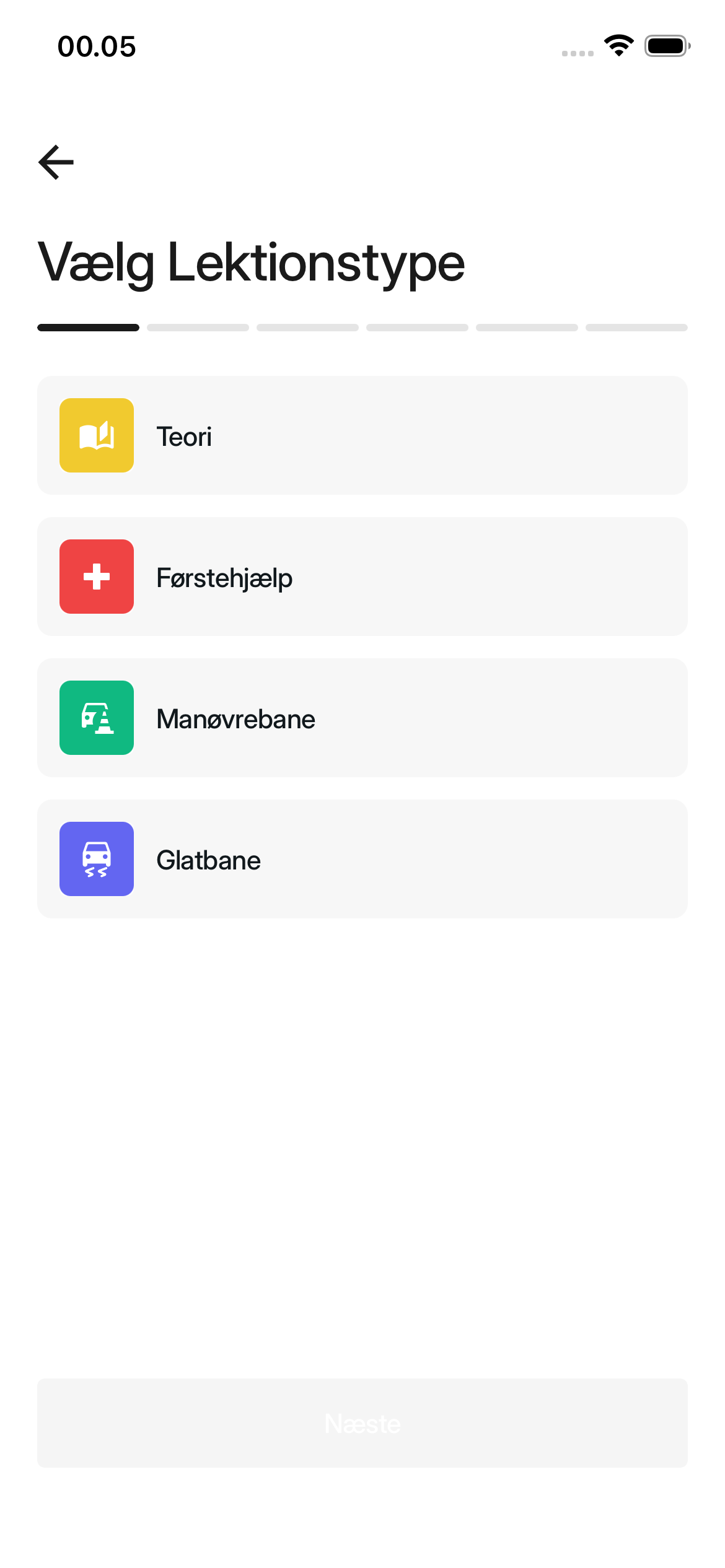
Wenn Sie Manövrierbahn oder Glattbahn wählen, müssen Sie zusätzlich angeben, wer die Einheit durchführt. Wählen Sie Ich führe die Einheit selbst durch oder Externer Fahrlehrer. Füllen Sie anschließend die auf dem Bildschirm angezeigten Informationen aus.
3. Dauer und Kapazität angeben
Geben Sie die Dauer in Minuten und die Kapazität ein. Eine Theorieeinheit muss mindestens 45 Minuten dauern. Wählen Sie Weiter.
4. Standort wählen
Wählen Sie einen gespeicherten Standort aus. Falls der Standort fehlt, wählen Sie Neuen Standort hinzufügen, speichern Sie diesen und wählen Sie ihn dann aus der Liste aus. Wählen Sie Weiter.
5. Datum und Uhrzeit wählen
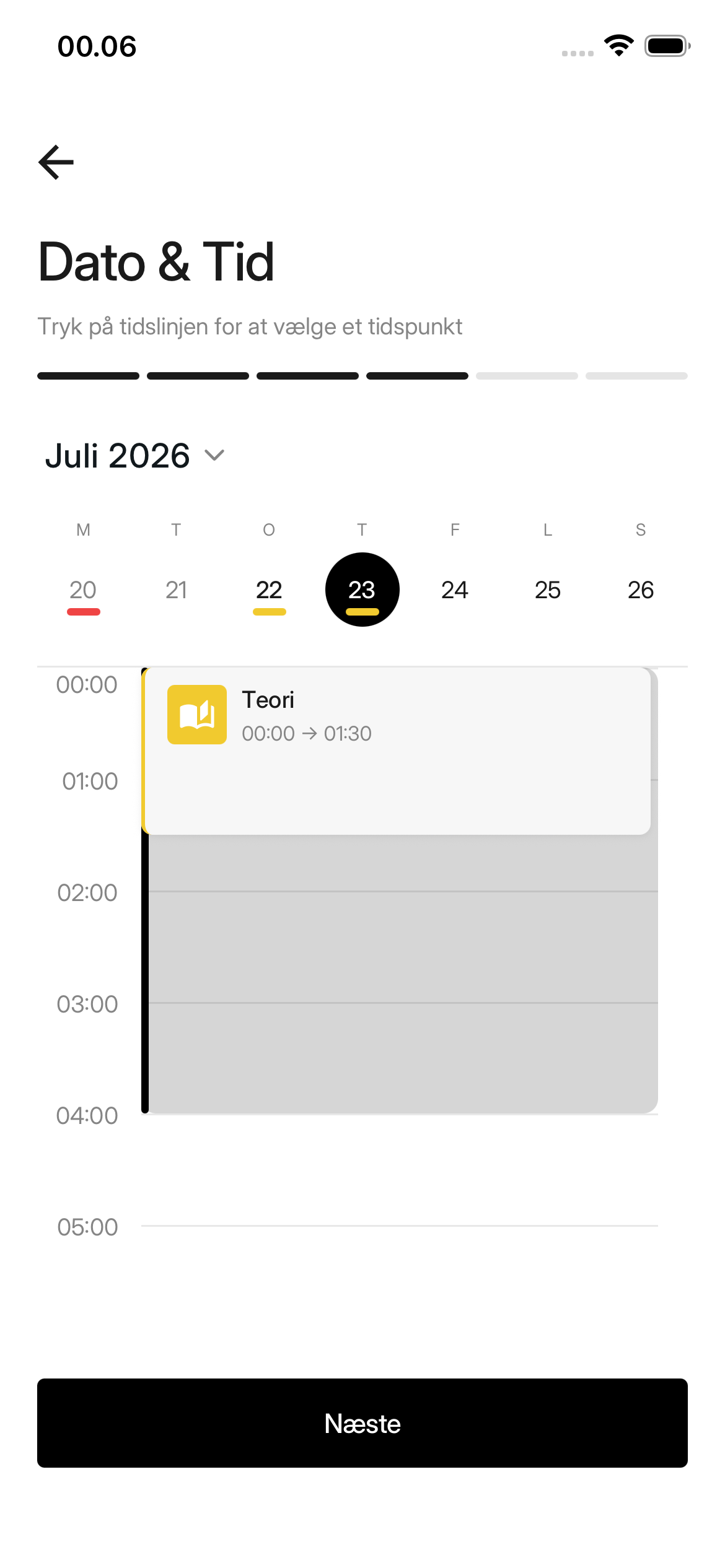
Wählen Sie das Datum und tippen Sie auf die Zeitleiste, um die Startzeit festzulegen. Überprüfen Sie die Vorschau und wählen Sie Weiter. Die Zeit muss in der Zukunft liegen und darf sich nicht mit einer anderen Einheit in Ihrem Kalender überschneiden.
6. Schüler einladen oder fortfahren
Auf dem Bildschirm Schüler einladen können Sie Schüler auswählen, die ein aktives Paket bei der Fahrschule haben. Schüler, deren Paket die Einheit abdeckt, werden nicht separat in Rechnung gestellt. Sie müssen lediglich die Einladung annehmen, um angemeldet zu werden.
Erste Hilfe ist in keinem Paket enthalten. Ein eingeladener Schüler muss den angezeigten Preis der Einheit bezahlen, um eine Einladung zur Ersten Hilfe anzunehmen. Der Schüler gilt erst als angemeldet, wenn die Zahlung genehmigt wurde.
Dieser Schritt ist optional, sodass Sie auch ohne Einladungen auf Weiter klicken können. Die Anzahl der ausgewählten Schüler darf die Kapazität der Einheit nicht überschreiten.
7. Überprüfen und Einheit erstellen
Auf dem Bildschirm Einheit überprüfen kontrollieren Sie den Unterrichtstyp, den Standort, das Datum und die Uhrzeit, den Preis der Einheit sowie die Schüler. Tippen Sie auf die Felder, die Sie ändern möchten.
Die Einheit wird auf dem Marktplatz zum angezeigten Einheitspreis verfügbar sein. Überprüfen Sie daher Preis und Kapazität, bevor Sie die Einheit erstellen.
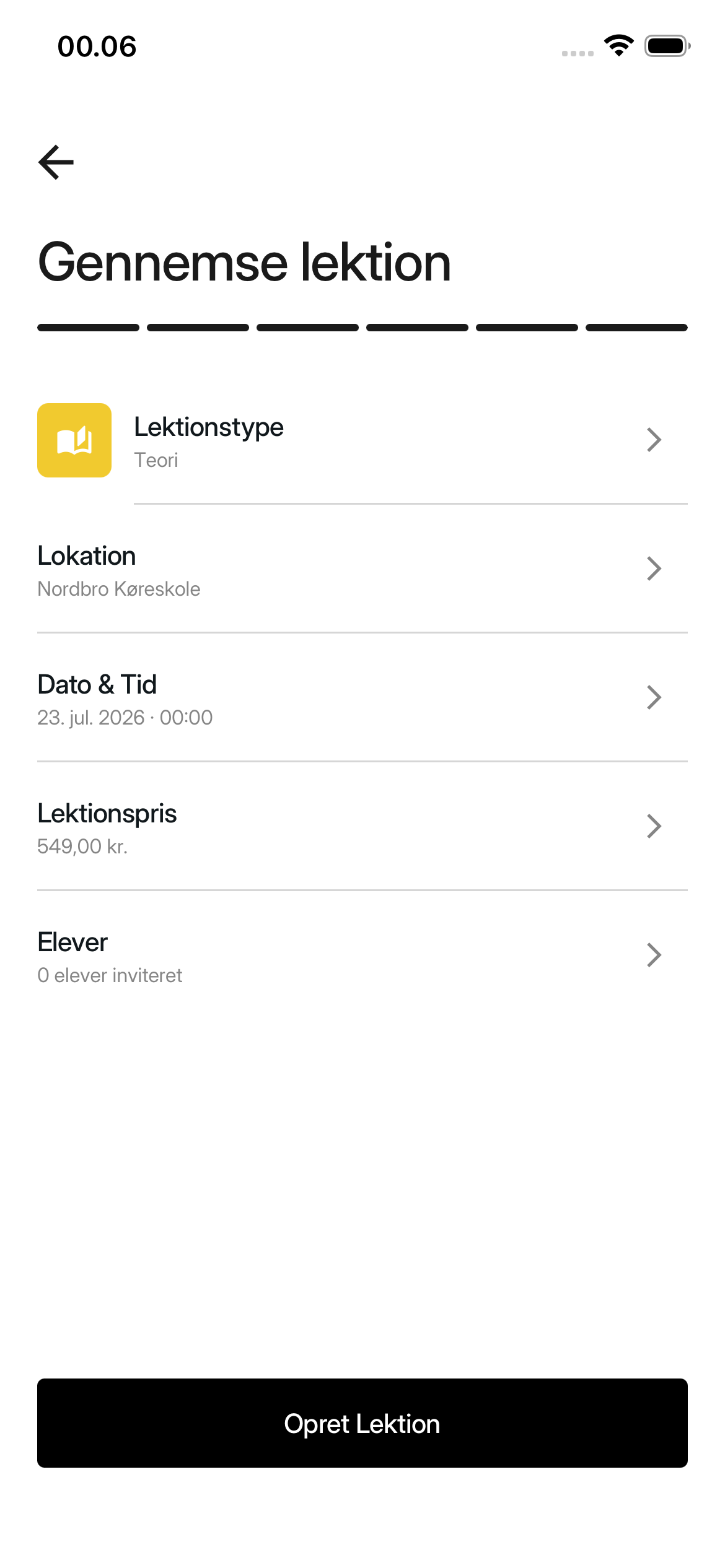
Wählen Sie Einheit erstellen.
Nach der Erstellung der Einheit
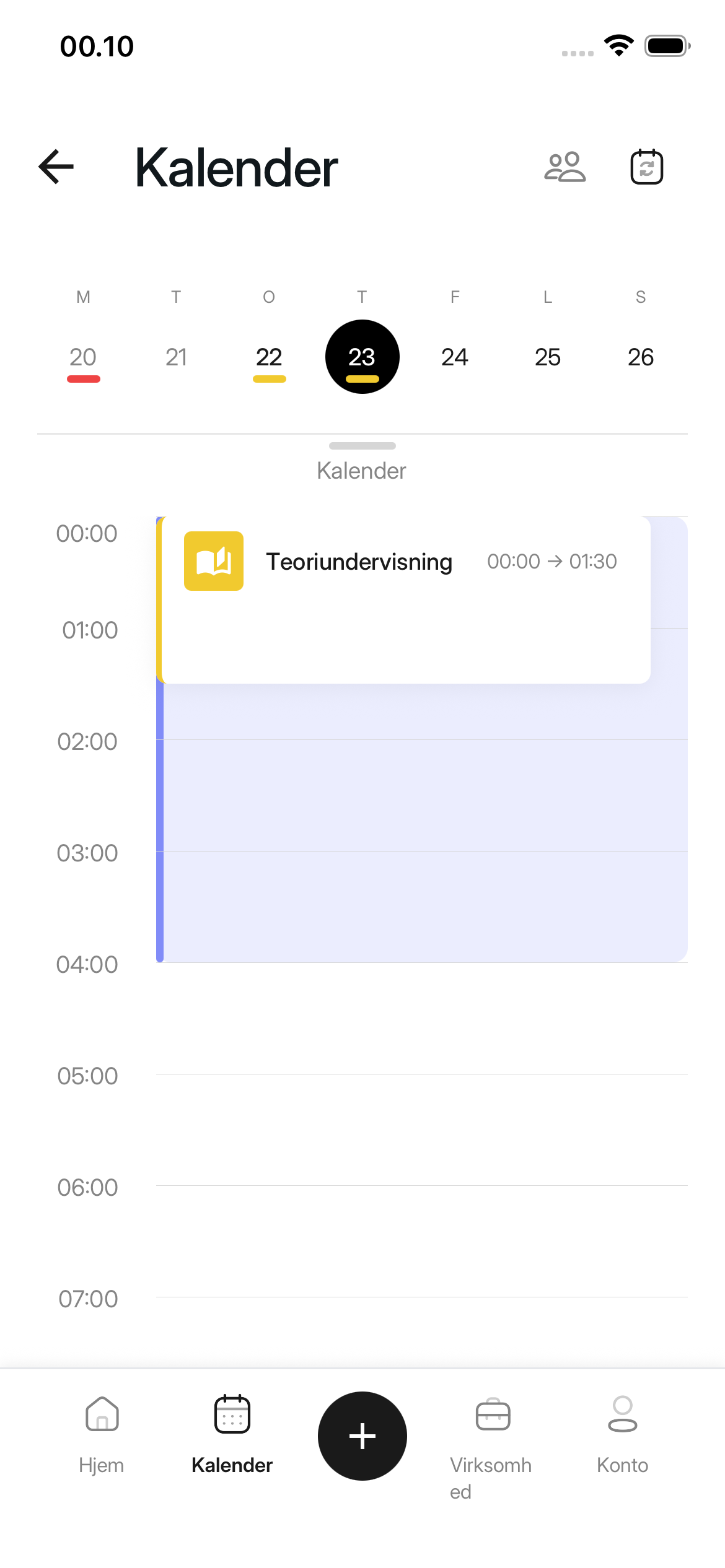
Die App öffnet den Bildschirm Einheitsdetails. Sie finden die Einheit auch am gewählten Datum im Reiter Kalender.
War dieser Artikel hilfreich?
Verwandte Artikel werden gesucht…