Sådan redigerer du din hjemmeside
Opdateret 22. jul. 20262 min. læsetid
Du redigerer tekst, billeder og design direkte i en forhåndsvisning af hjemmesiden. Ændringer gemmes automatisk som en kladde, og du vælger selv, hvornår de skal udgives.
Hvis Min hjemmeside ikke vises under Virksomhed, skal du bede skoleejeren eller en administrator om adgang til at administrere køreskolens profil.
Åbn hjemmesiden
- Vælg Virksomhed i menuen nederst i Startkørekort-appen.
- Vælg Min hjemmeside.
- Vælg Rediger hjemmeside.
Har du ikke oprettet hjemmesiden endnu, skal du først følge Sådan opretter du en hjemmeside.
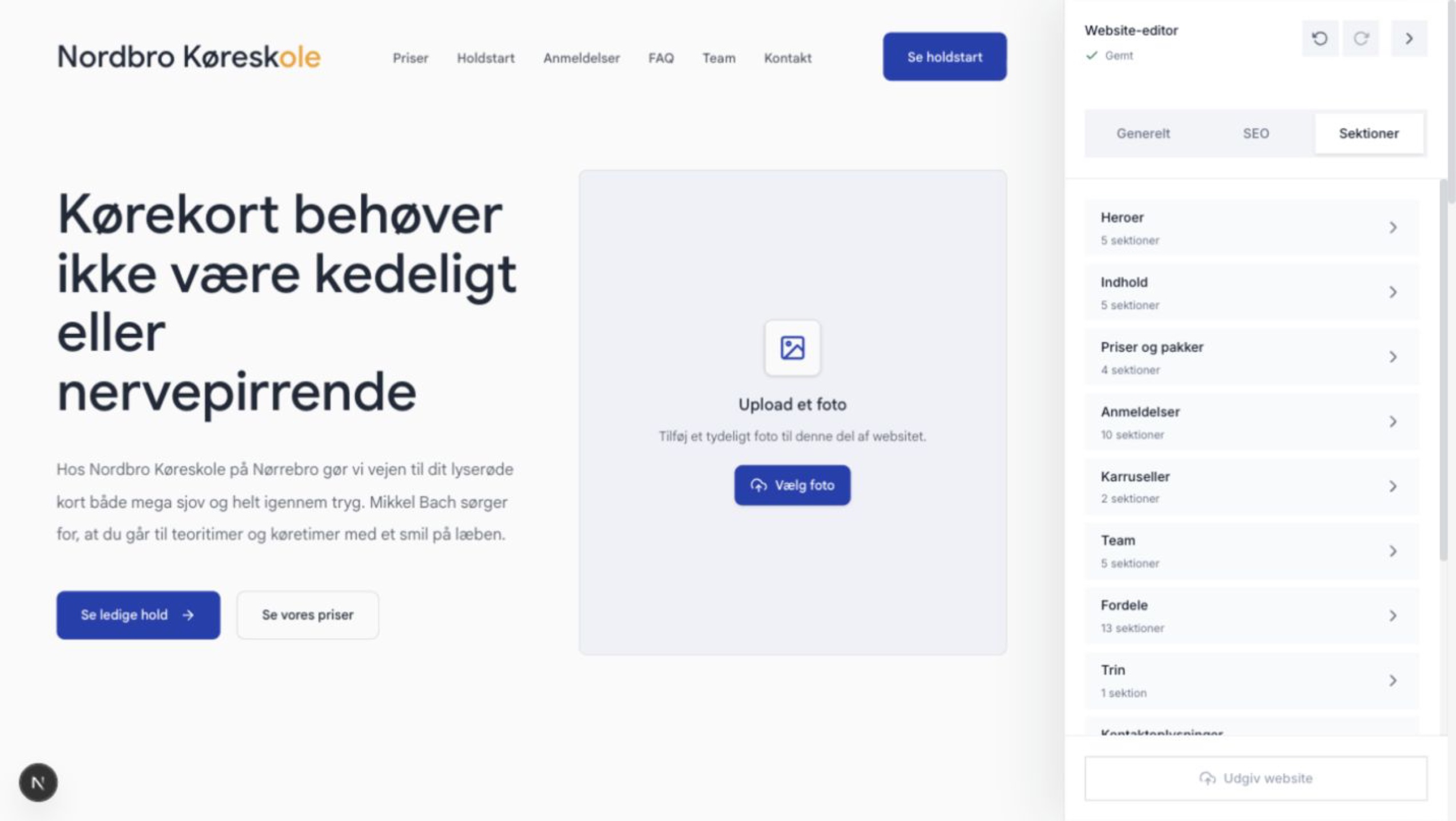
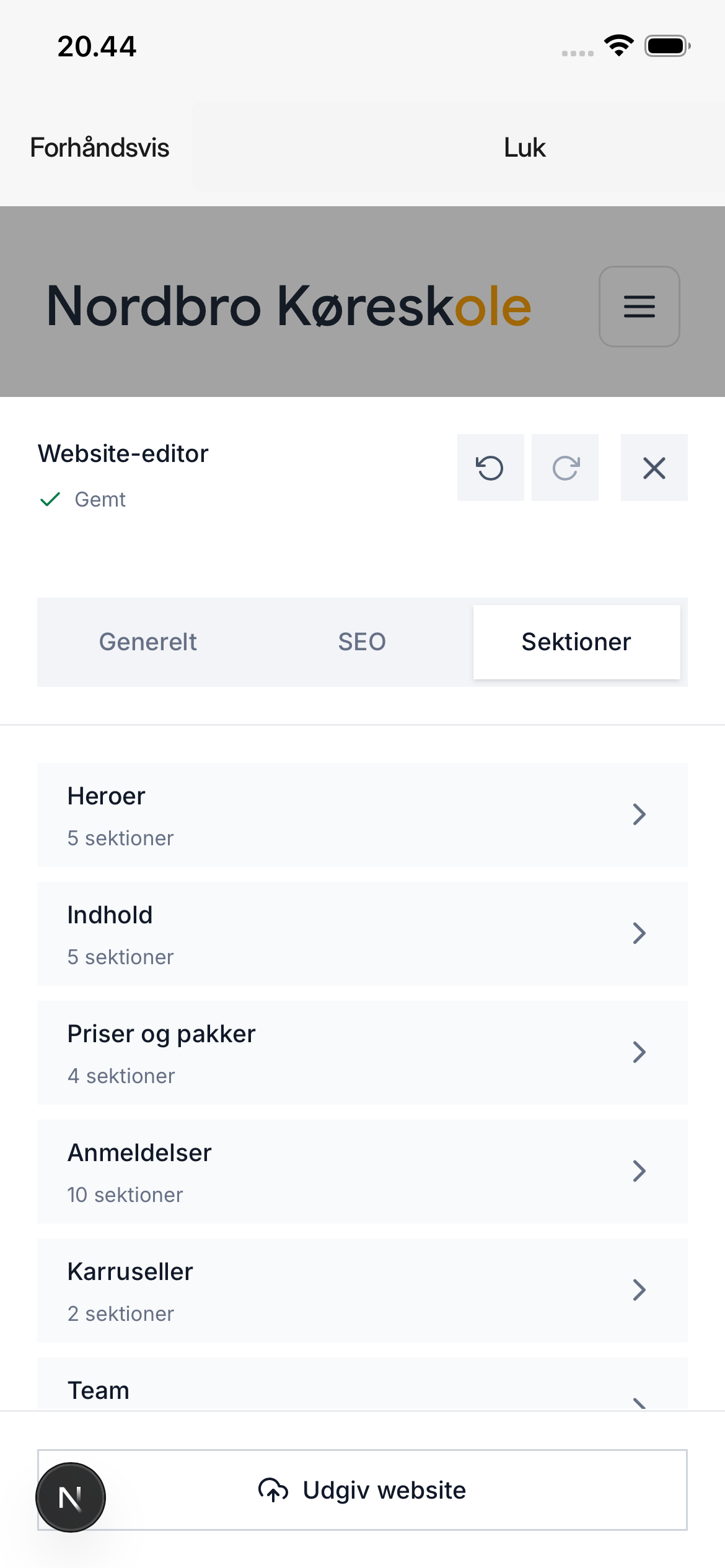
Du ser hjemmesiden til venstre og redigeringspanelet til højre.
Åbn redigeringspanelet med knappen nederst til højre.
Statussen Gemt betyder, at de seneste ændringer er gemt i kladden.
Ret tekst
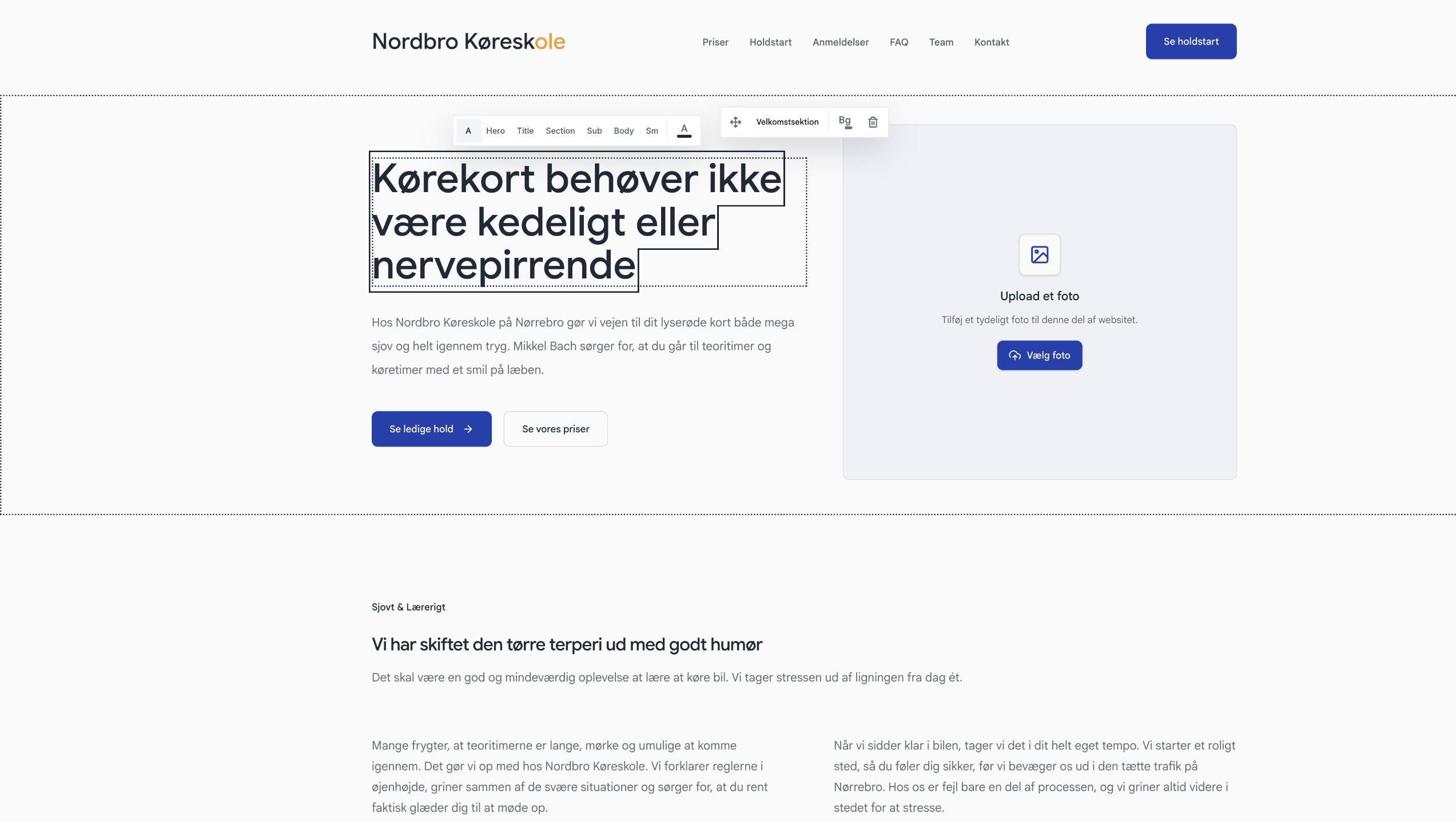
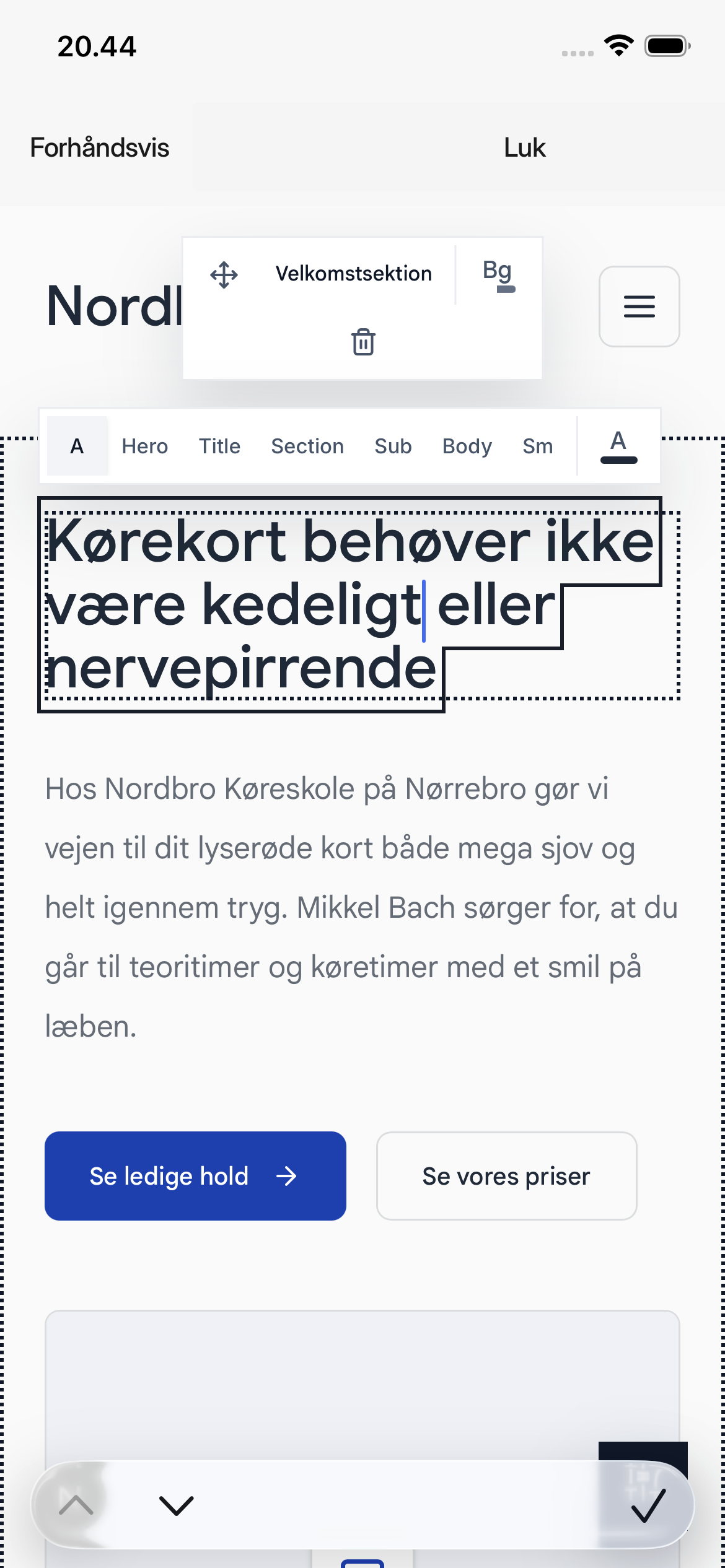
- Vælg den tekst på hjemmesiden, du vil rette.
- Skriv den nye tekst direkte i feltet.
- Vælg et sted uden for teksten, når du er færdig.
Når en tekst er valgt, kan du også ændre tekstens størrelse og farve i værktøjslinjen over teksten.
Skift et billede
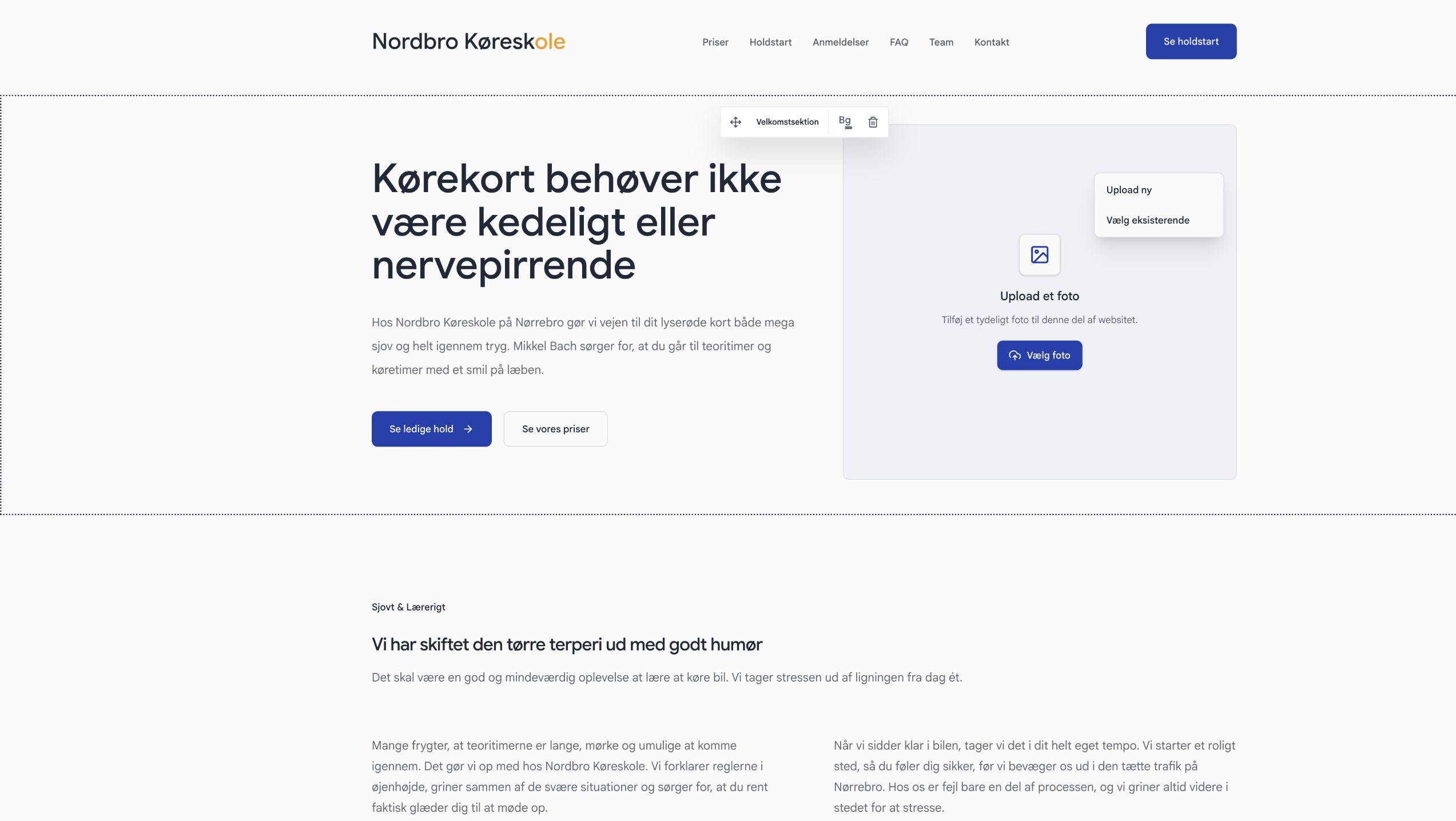
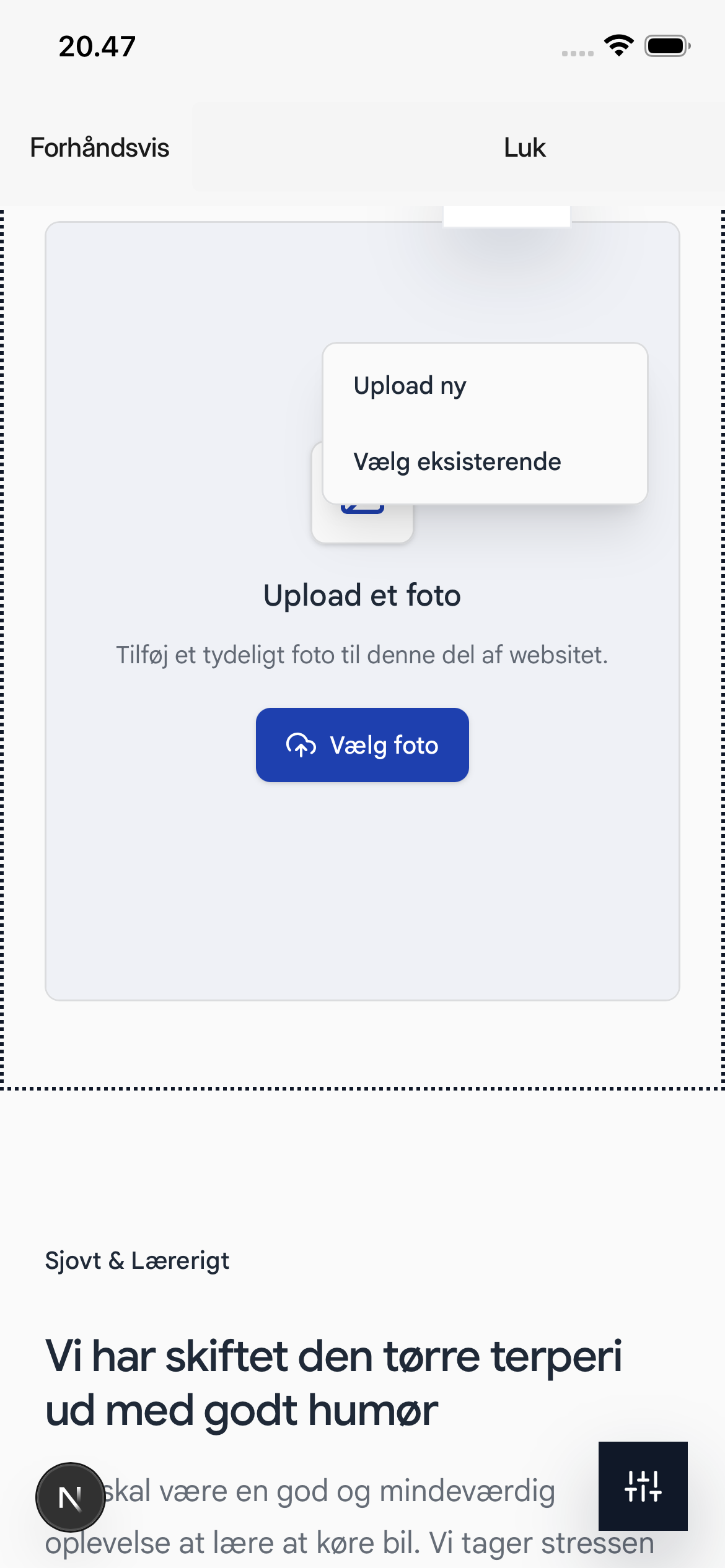
- Vælg Vælg foto på et tomt billedfelt eller Skift foto på et eksisterende billede.
- Vælg Upload ny for at hente et billede fra din enhed. Vælg Vælg eksisterende for at bruge et billede, du allerede har uploadet.
- Vent, til billedet er klargjort, og statussen øverst viser Gemt.
Tilpas design og sektioner
- Vælg Generelt for at ændre navigationsmenu, tekststil, farver og hjørner.
- Vælg Sektioner for at finde en ny sektion. Træk sektionen fra panelet og ind på det ønskede sted på siden.
- Vælg en sektion på hjemmesiden for at flytte den, ændre baggrunden eller slette den. Brug Fortryd, hvis du vil gendanne den seneste ændring.
Udgiv ændringerne
Kontrollér hjemmesiden i forhåndsvisningen. Vent, til statussen viser Gemt, og vælg derefter Udgiv website.
Først når du udgiver, bliver kladden synlig på den offentlige hjemmeside.
Var denne artikel hjælpsom?
Finder relaterede artikler…