Como editar o seu website
Atualizado em 22 de jul. de 20262 min de leitura
Você edita textos, imagens e o design diretamente numa pré-visualização do website. As alterações são guardadas automaticamente como rascunho, e você escolhe quando deseja publicá-las.
Se Meu website não aparecer em Empresa, solicite ao proprietário da escola ou a um administrador o acesso para gerir o perfil da escola de condução.
Abrir o website
- Selecione Empresa no menu inferior da app Startkørekort.
- Selecione Meu website.
- Selecione Editar website.
Se ainda não criou o website, siga primeiro as instruções em Como criar um website.
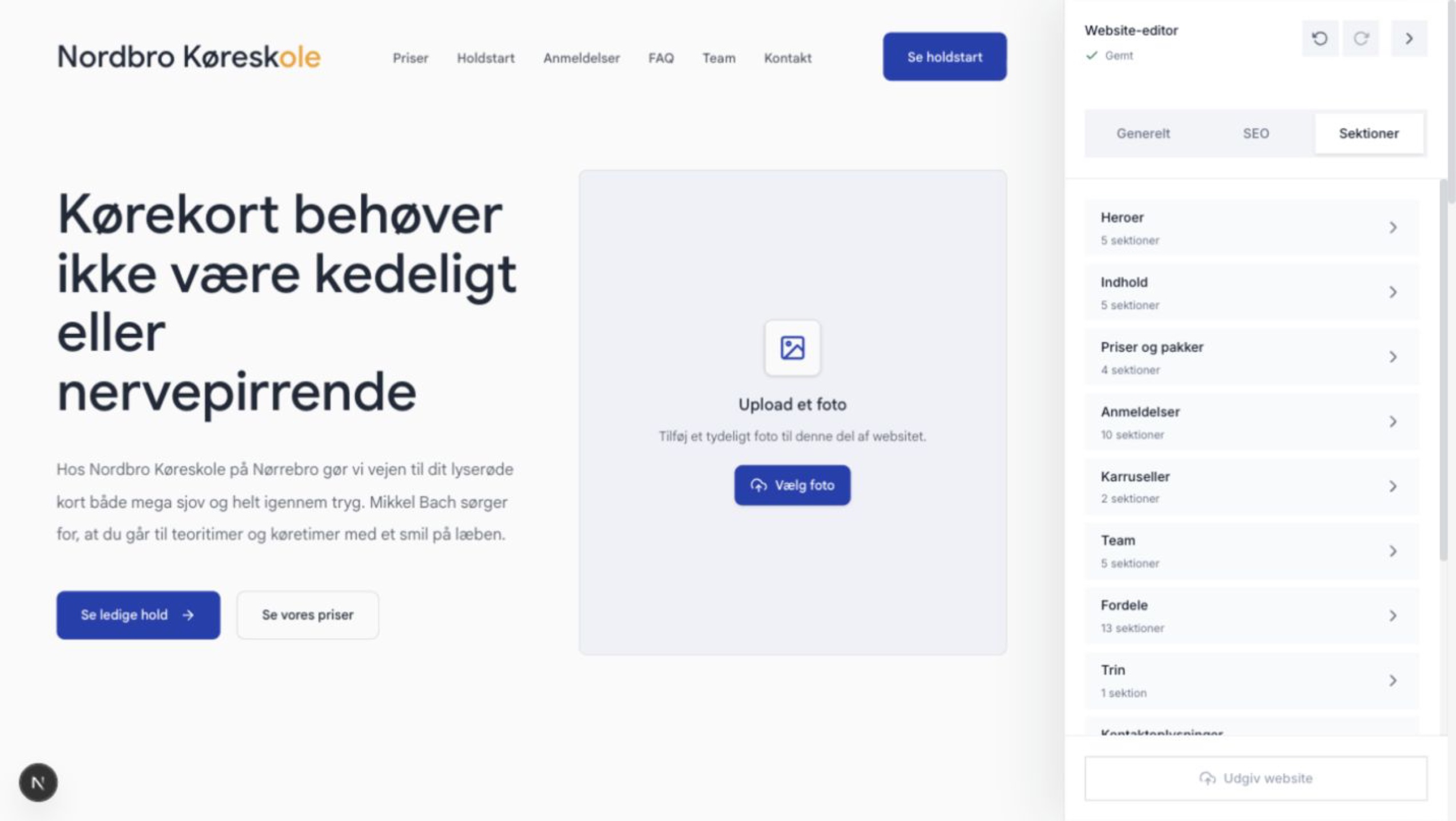
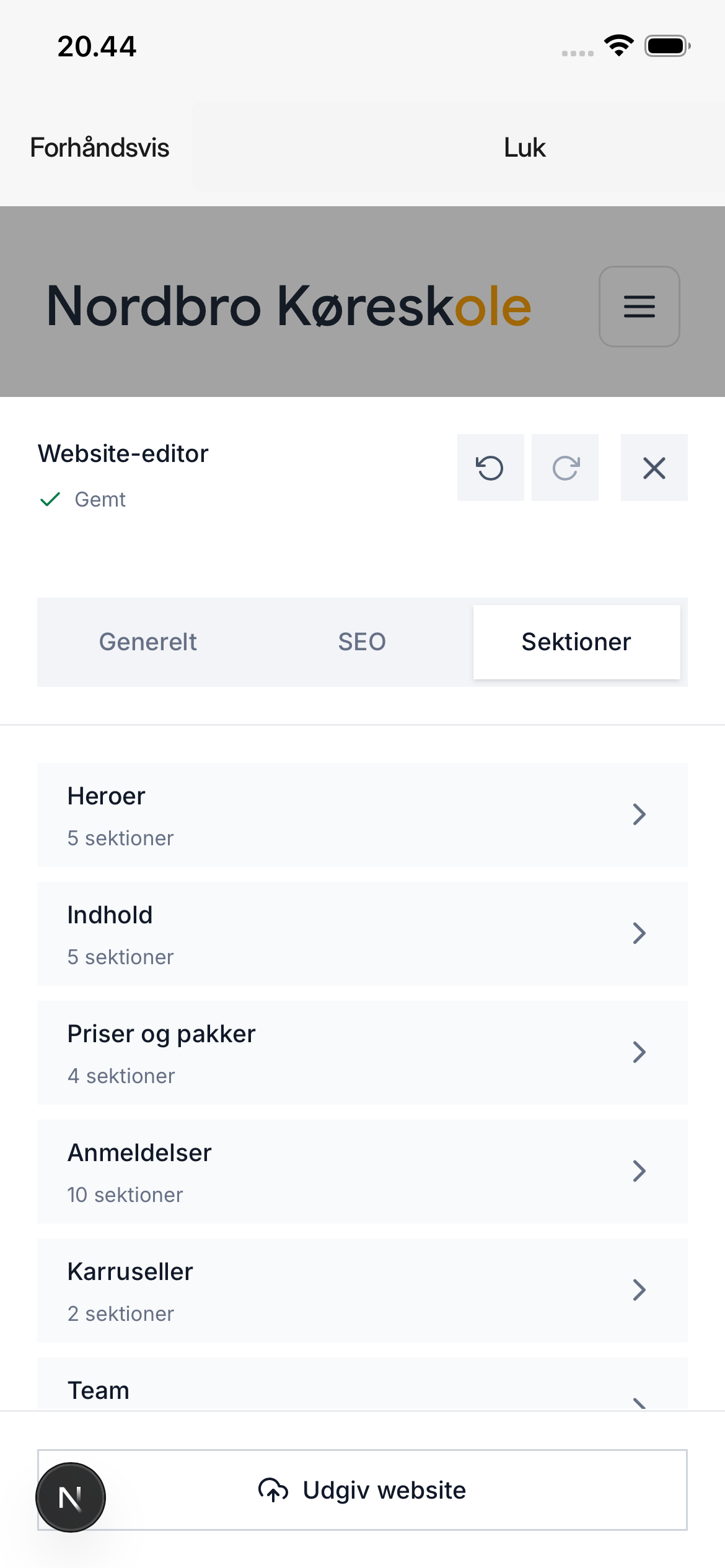
Verá o website à esquerda e o painel de edição à direita.
Abra o painel de edição através do botão no canto inferior direito.
O estado Guardado significa que as alterações mais recentes foram guardadas no rascunho.
Editar texto
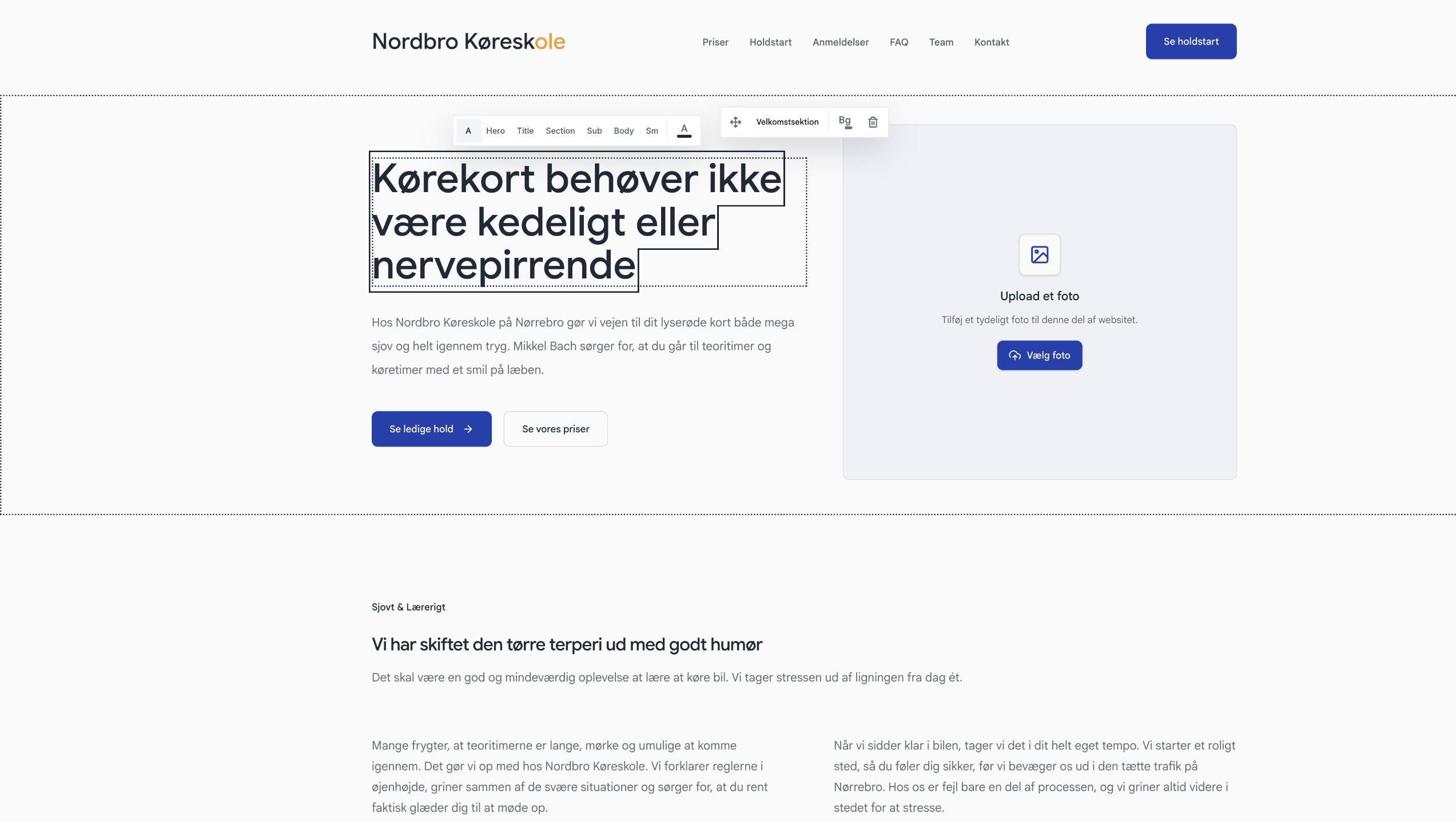
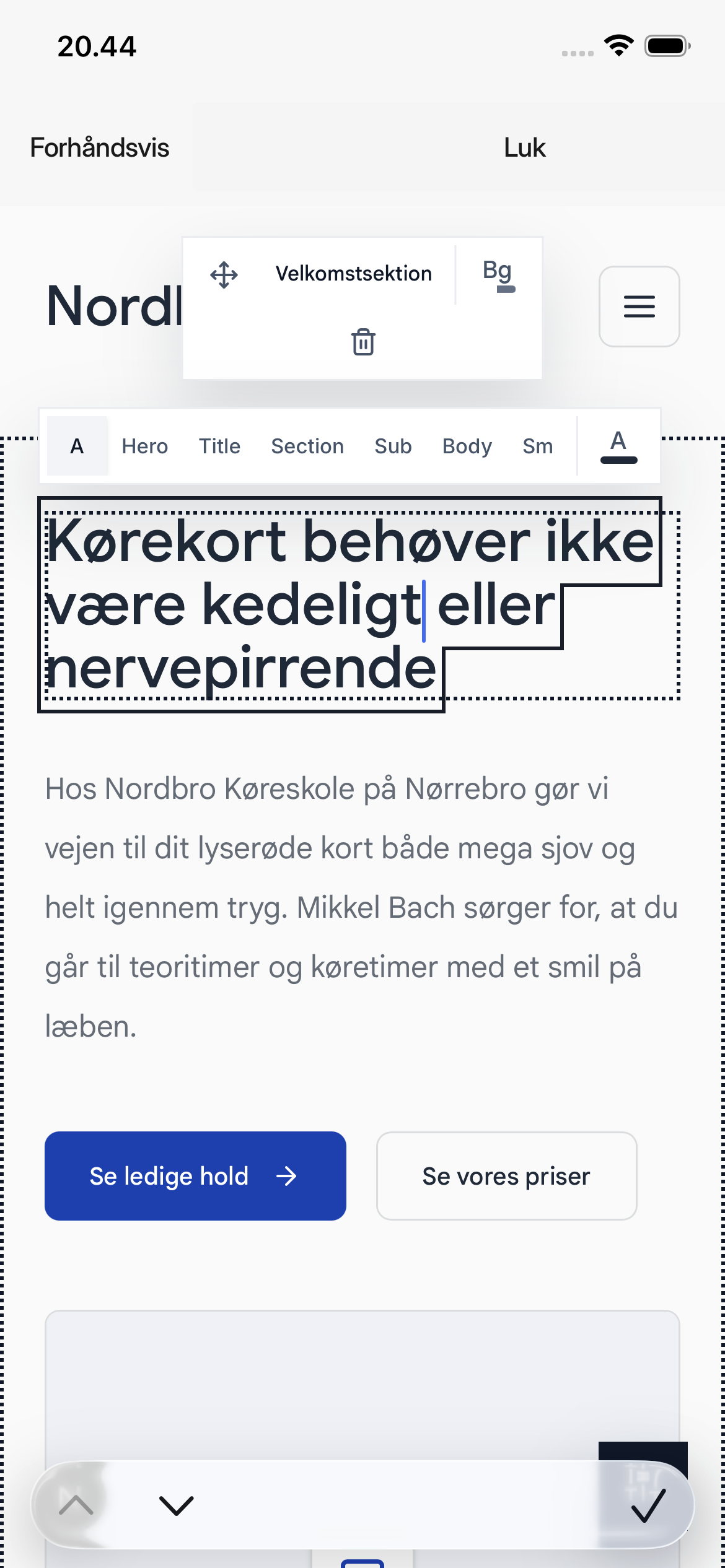
- Selecione o texto no website que deseja editar.
- Escreva o novo texto diretamente no campo.
- Selecione qualquer área fora do texto quando terminar.
Quando um texto está selecionado, também pode alterar o tamanho e a cor do texto na barra de ferramentas acima do mesmo.
Alterar uma imagem
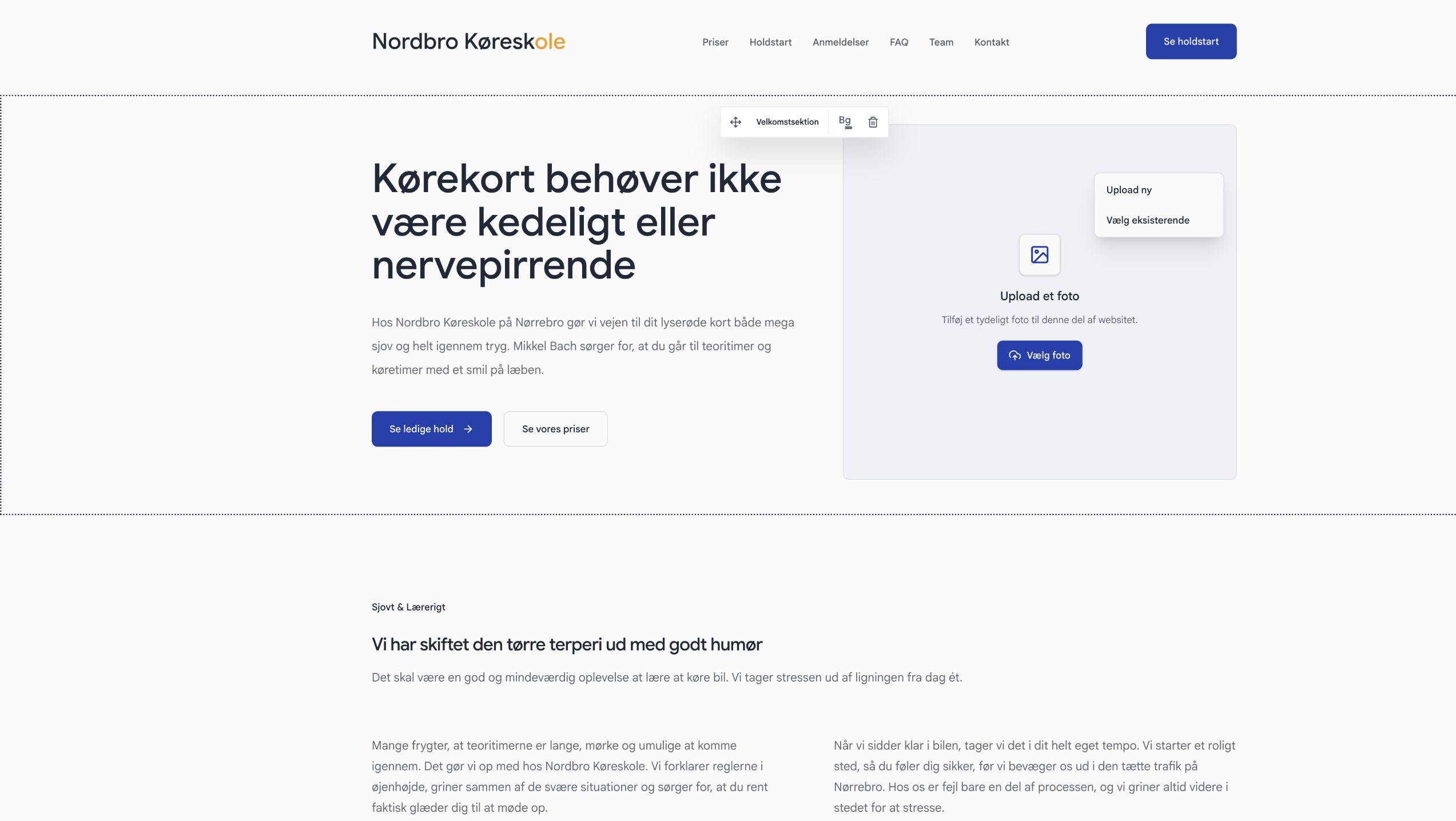
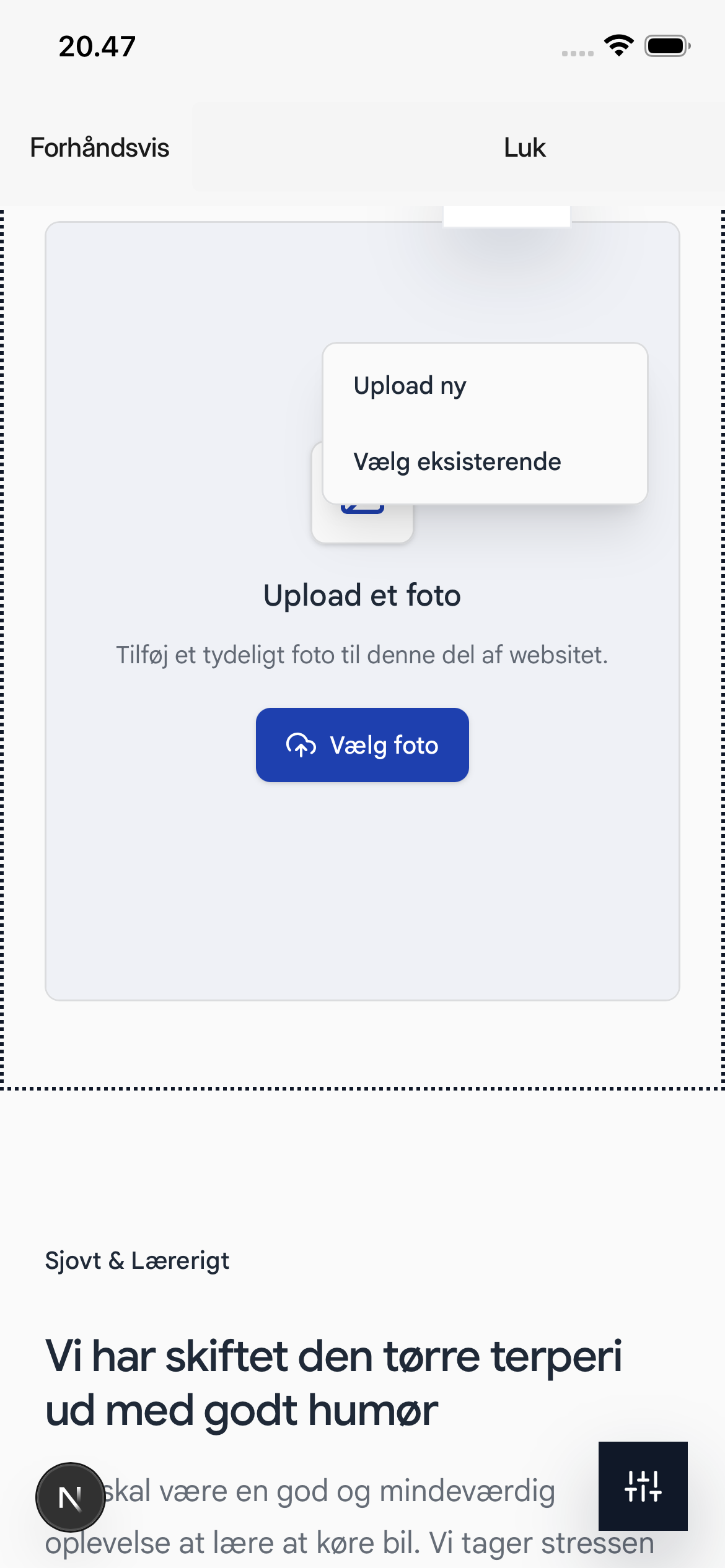
- Selecione Escolher foto num campo de imagem vazio ou Alterar foto numa imagem existente.
- Selecione Carregar nova para obter uma imagem do seu dispositivo. Selecione Escolher existente para utilizar uma imagem que já tenha carregado.
- Aguarde que a imagem seja processada e que o estado no topo indique Guardado.
Personalizar design e secções
- Selecione Geral para alterar o menu de navegação, o estilo do texto, as cores e as bordas.
- Selecione Secções para encontrar uma nova secção. Arraste a secção do painel para o local pretendido na página.
- Selecione uma secção no website para a mover, alterar o fundo ou eliminá-la. Utilize Anular se quiser reverter a última alteração.
Publicar as alterações
Verifique o website na pré-visualização. Aguarde que o estado indique Guardado e, em seguida, selecione Publicar website.
O rascunho só ficará visível no website público após a publicação.
Este artigo foi útil?
A procurar artigos relacionados…