홈페이지 수정 방법
2026년 7월 22일 업데이트됨읽기 2분
기기별 가이드
웹사이트 미리보기 화면에서 텍스트, 이미지 및 디자인을 직접 수정할 수 있습니다. 변경 사항은 자동으로 임시 저장되며, 게시 시점은 직접 선택할 수 있습니다.
비즈니스 메뉴 아래에 내 웹사이트가 표시되지 않는 경우, 학원장이나 관리자에게 운전학원 프로필 관리 권한을 요청하십시오.
웹사이트 열기
- Startkørekort 앱 하단 메뉴에서 비즈니스를 선택합니다.
- 내 웹사이트를 선택합니다.
- 웹사이트 수정을 선택합니다.
아직 웹사이트를 생성하지 않았다면, 먼저 웹사이트 생성 방법을 확인하십시오.
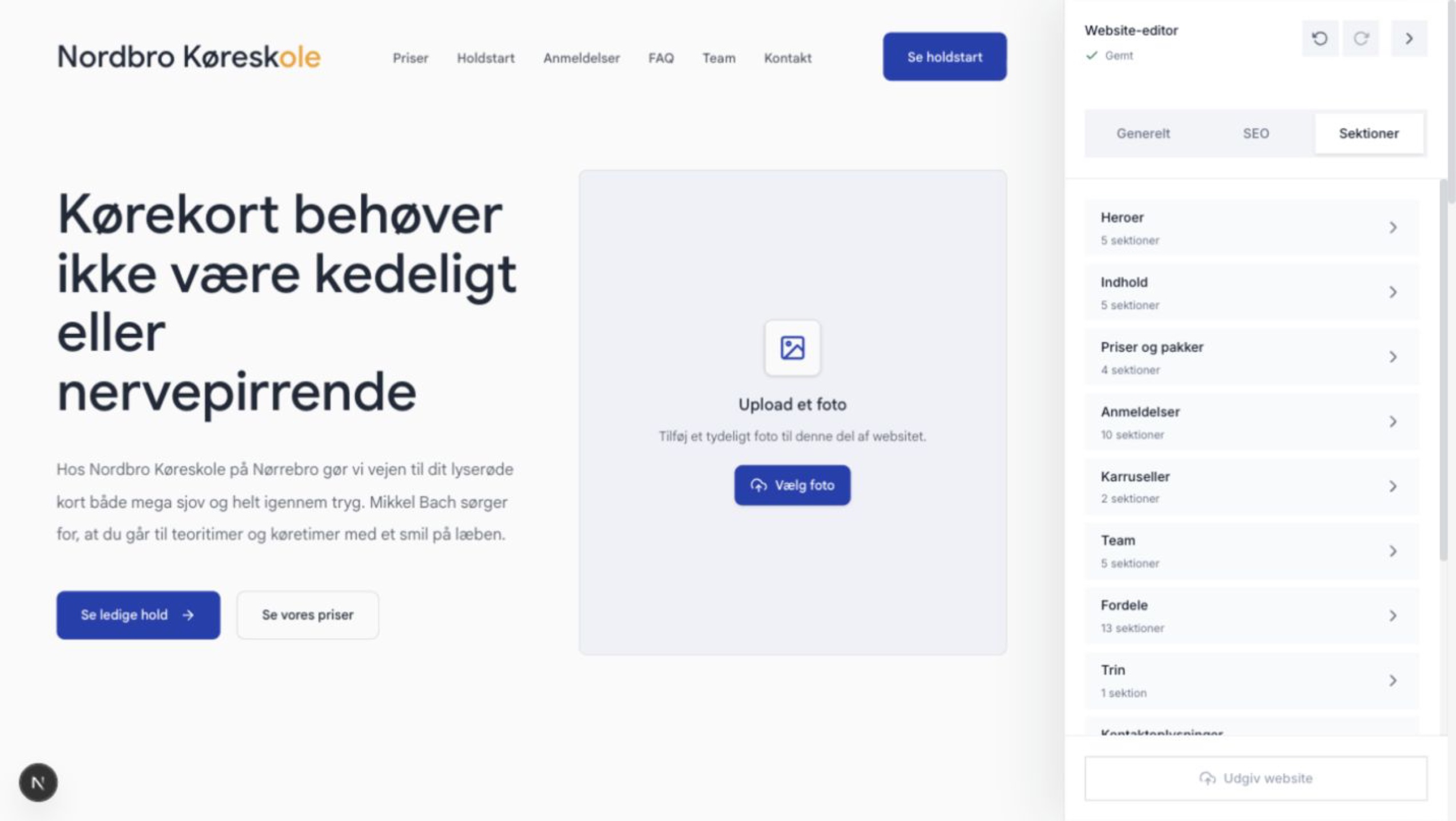
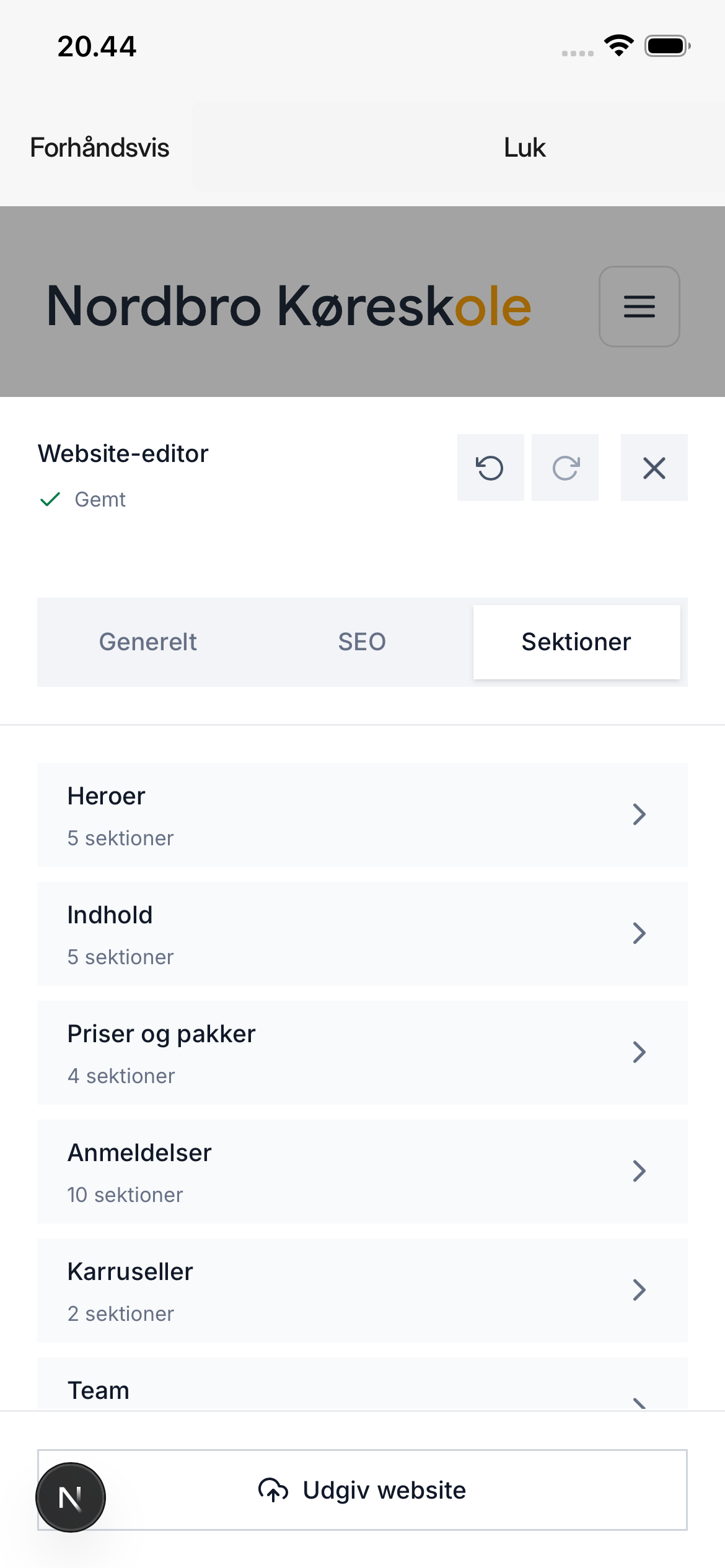
왼쪽에 웹사이트가, 오른쪽에 수정 패널이 표시됩니다.
오른쪽 하단 버튼을 눌러 수정 패널을 엽니다.
저장됨 상태는 최신 변경 사항이 임시 저장되었음을 의미합니다.
텍스트 수정
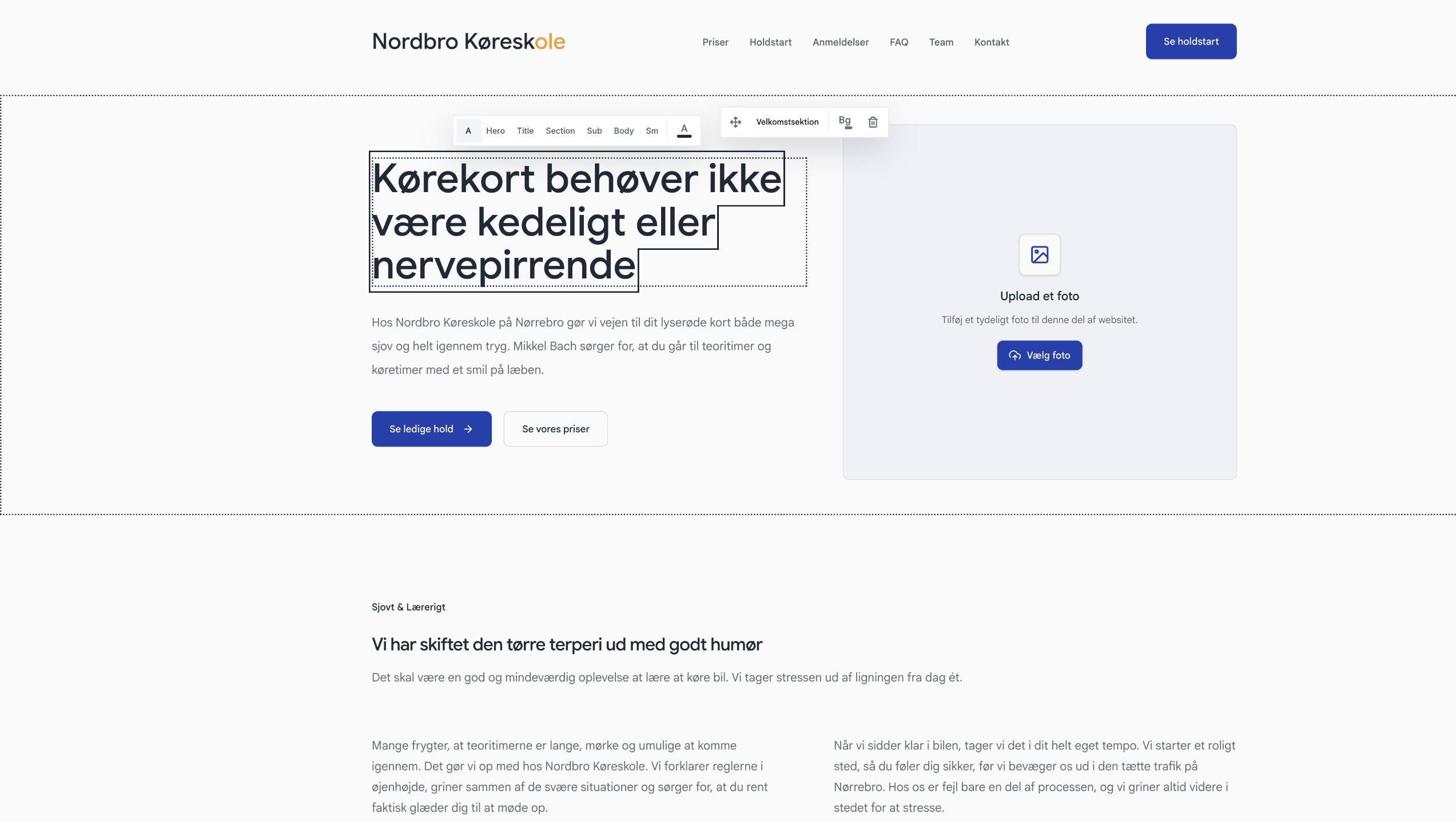
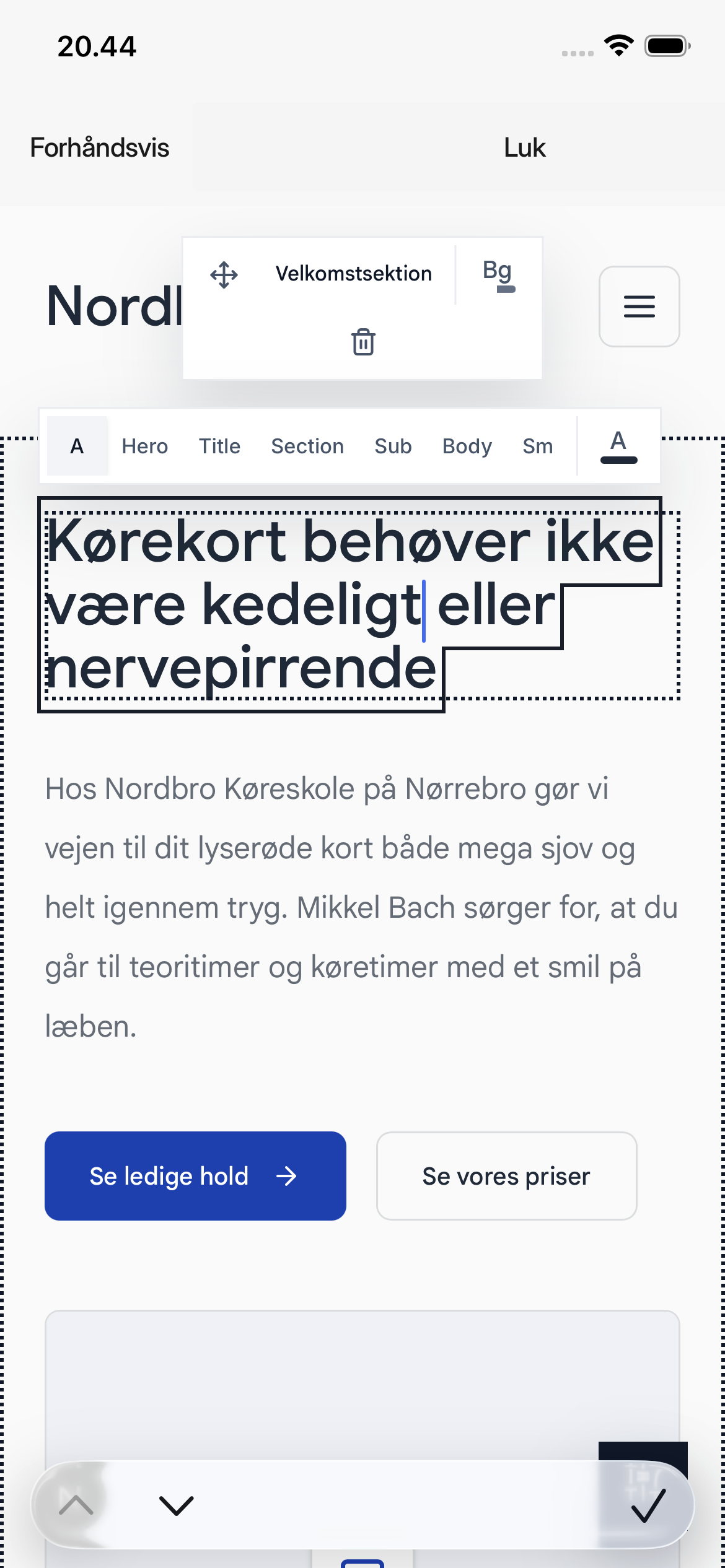
- 웹사이트에서 수정하려는 텍스트를 선택합니다.
- 입력 필드에 새 텍스트를 직접 입력합니다.
- 입력이 끝나면 텍스트 외부의 영역을 선택합니다.
텍스트를 선택하면 텍스트 상단에 있는 도구 모음에서 글자 크기와 색상을 변경할 수 있습니다.
이미지 변경
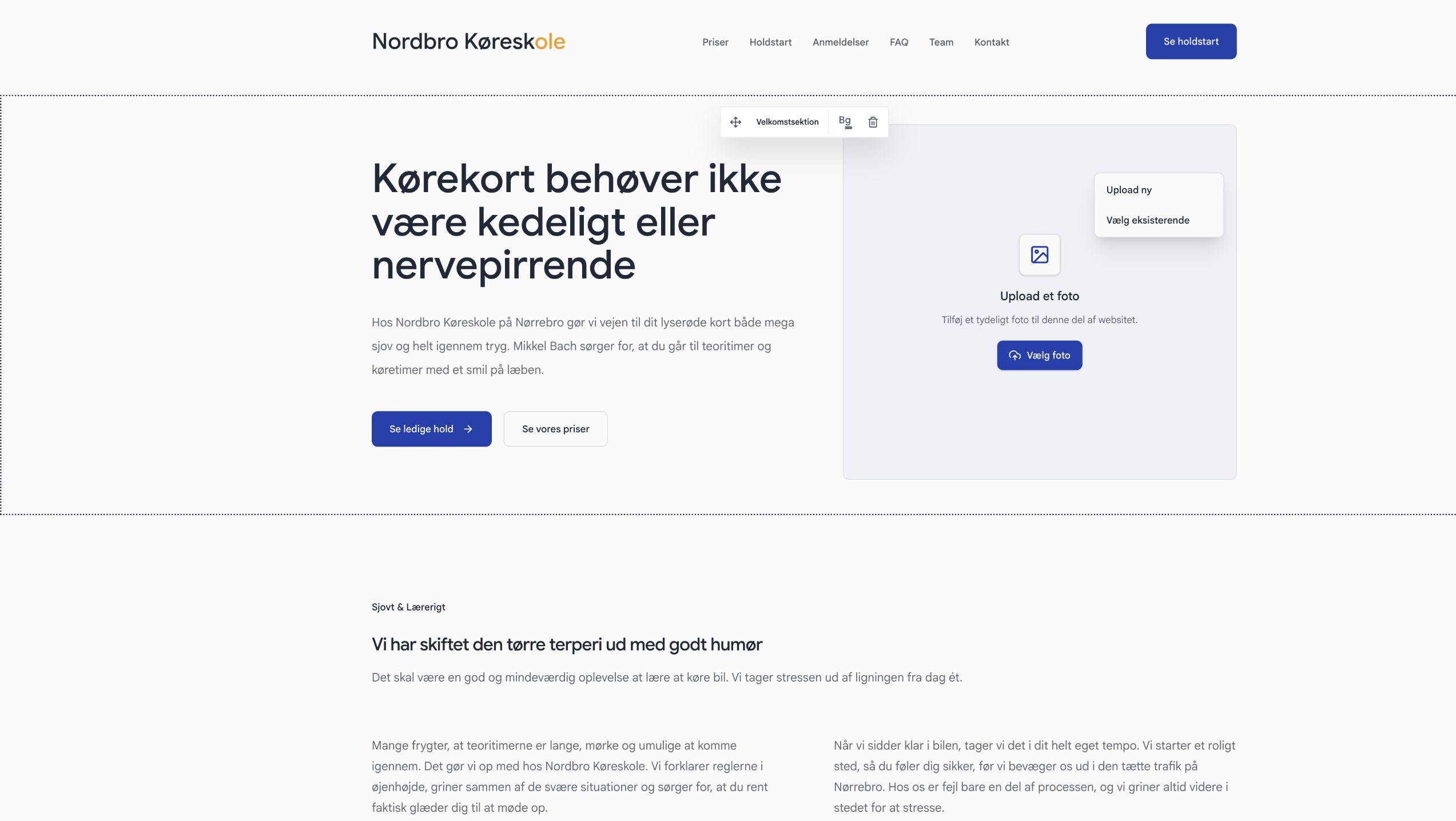
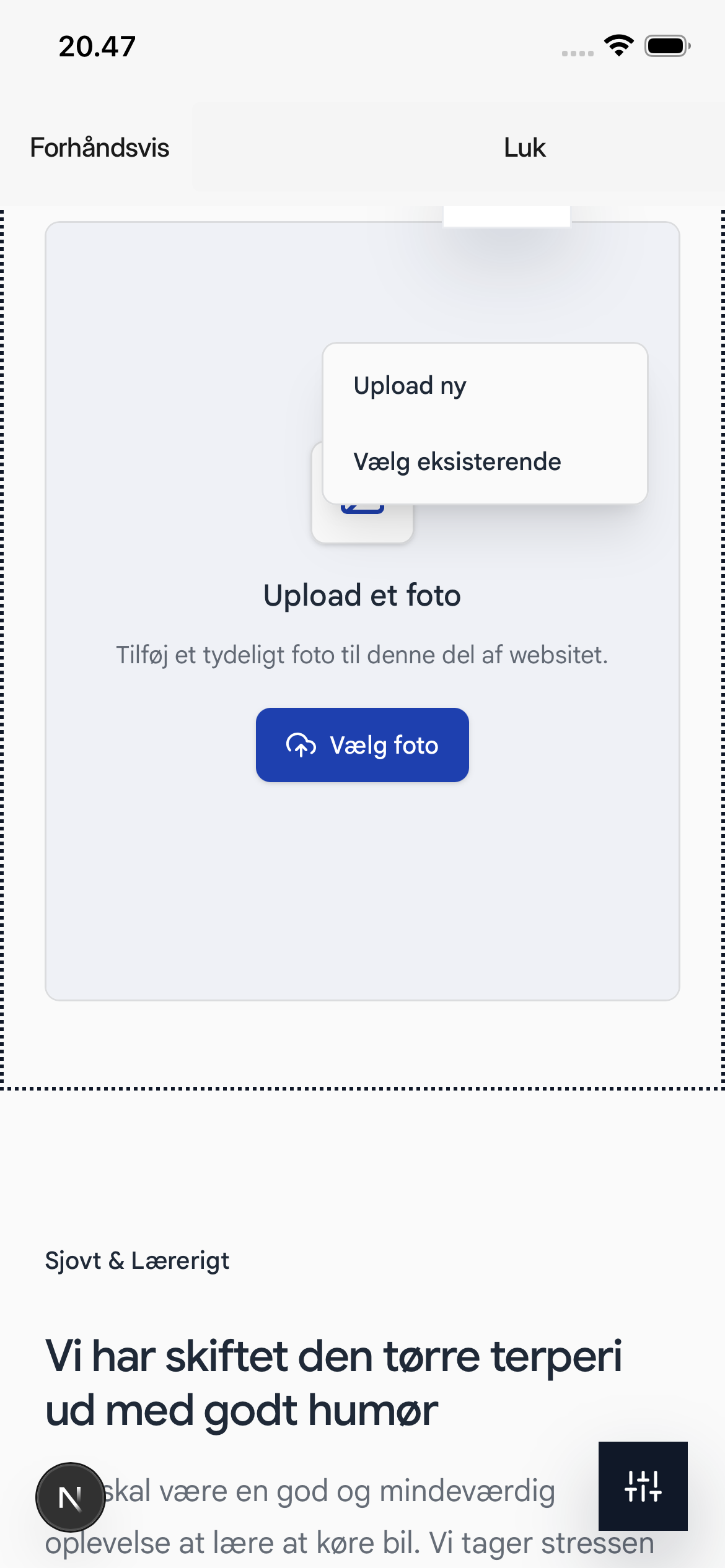
- 빈 이미지 필드에서 사진 선택을 누르거나, 기존 이미지에서 사진 변경을 선택합니다.
- 기기에서 이미지를 가져오려면 새로 업로드를 선택하십시오. 이미 업로드한 이미지를 사용하려면 기존 항목 선택을 선택하십시오.
- 이미지가 준비되고 상단 상태가 저장됨으로 표시될 때까지 기다립니다.
디자인 및 섹션 맞춤 설정
- 일반을 선택하여 내비게이션 메뉴, 텍스트 스타일, 색상 및 모서리 곡률을 변경합니다.
- 섹션을 선택하여 새 섹션을 찾습니다. 패널에서 섹션을 끌어 페이지의 원하는 위치에 놓습니다.
- 웹사이트의 섹션을 선택하여 위치를 이동하거나 배경을 변경하고 삭제할 수 있습니다. 최근 변경 사항을 복구하려면 실행 취소를 사용하십시오.
변경 사항 게시
미리보기에서 웹사이트를 확인합니다. 상태가 저장됨으로 표시될 때까지 기다린 후 웹사이트 게시를 선택합니다.
게시 버튼을 눌러야만 임시 저장된 내용이 실제 공개 웹사이트에 반영됩니다.
이 문서가 도움이 되었나요?
관련 문서를 찾는 중…