Cómo crear una lección
Actualizado 22 jul 20263 min de lectura
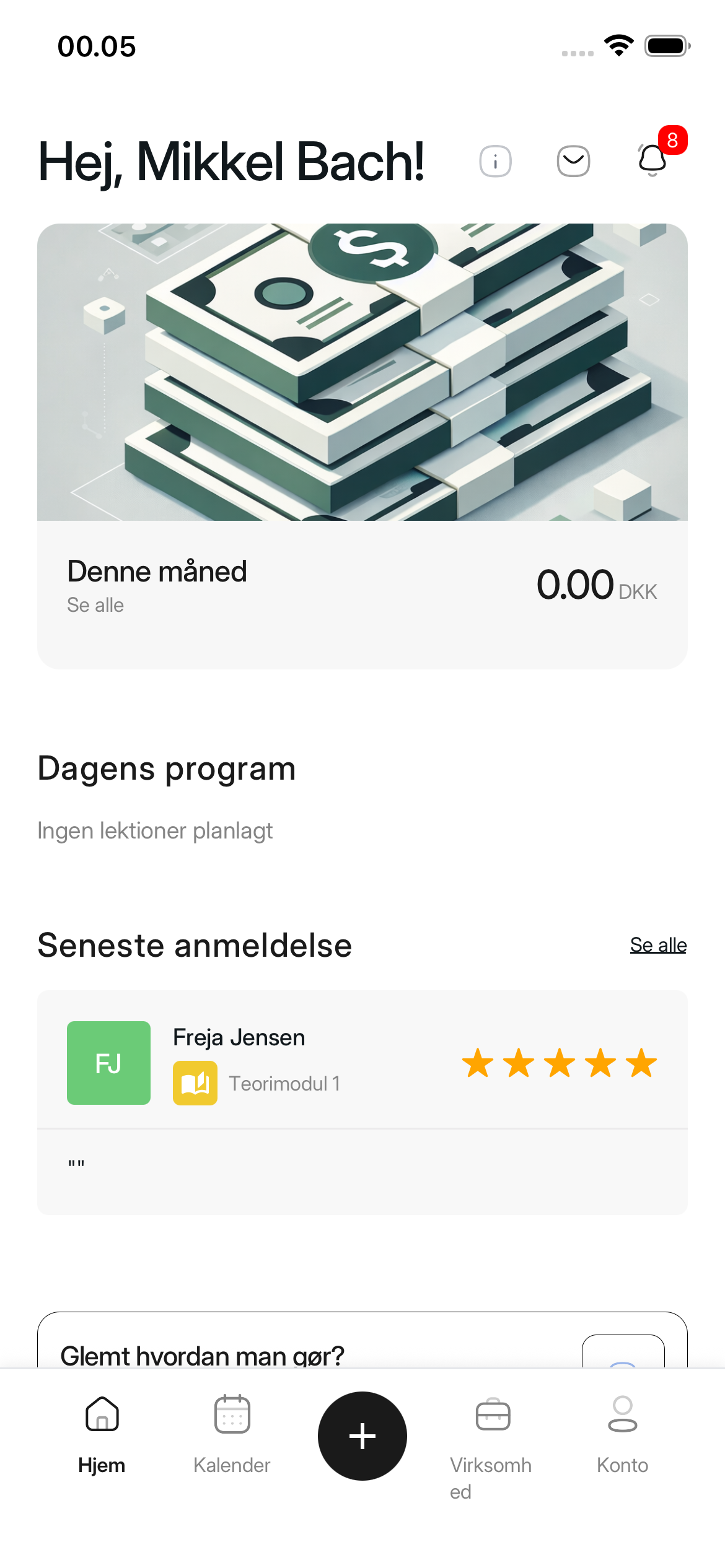
Como instructor de conducir, puedes crear una lección desde cualquier pantalla pulsando el icono del signo más situado en el centro de la barra de navegación en la parte inferior de la pantalla. Aquí puedes crear sesiones de teoría, primeros auxilios, circuito de maniobras o pista de derrape. Las clases prácticas de conducción no se crean aquí.
Cómo hacerlo
1. Pulsa el icono del signo más
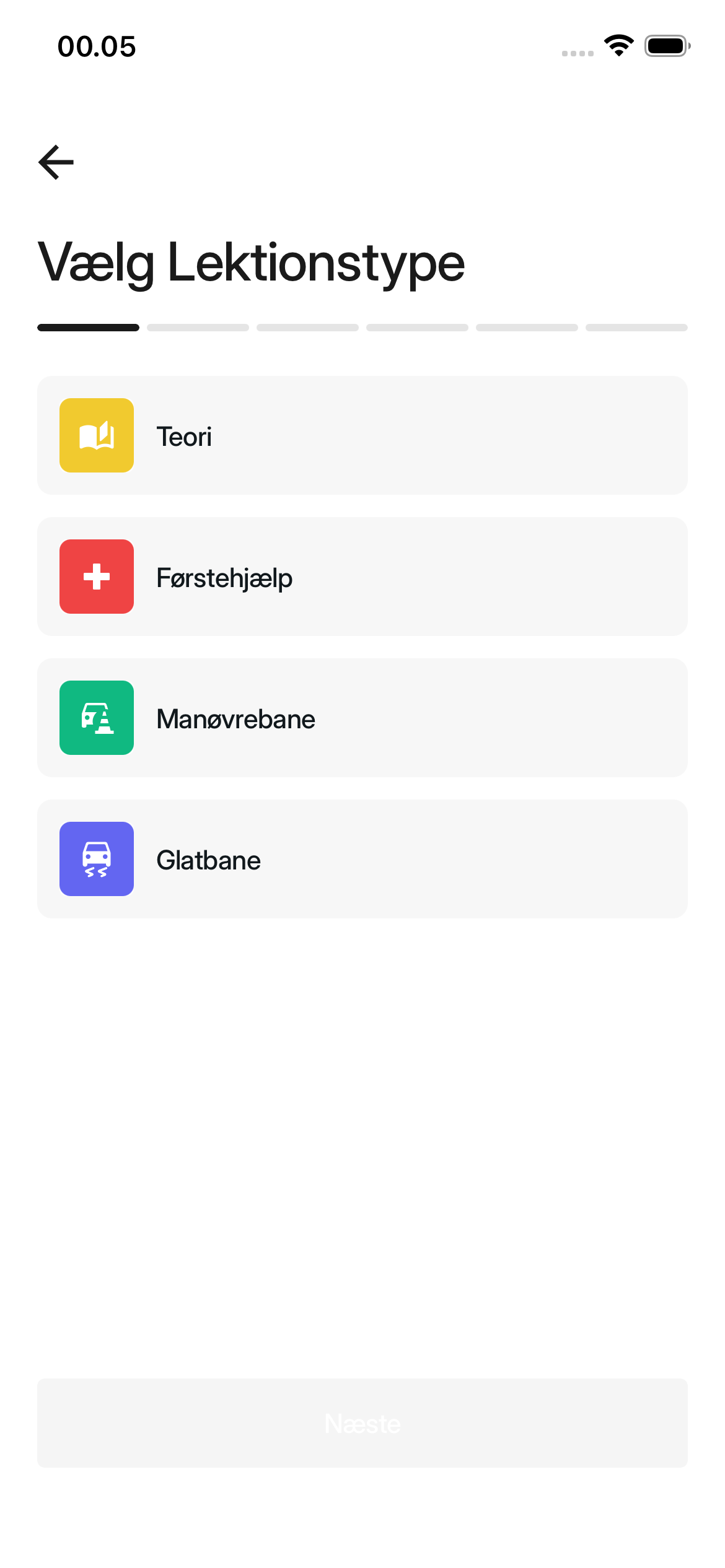
Se abrirá la pantalla Seleccionar tipo de lección.
2. Selecciona el tipo de lección
Elige entre Teoría, Primeros auxilios, Circuito de maniobras o Pista de derrape. A continuación, pulsa Siguiente.
Si seleccionas Circuito de maniobras o Pista de derrape, también deberás indicar quién imparte la lección. Elige Yo imparto la lección o Instructor externo. Después, completa la información que aparece en pantalla.
3. Indica la duración y la capacidad
Completa la Duración en minutos y la Capacidad. Una sesión de teoría debe durar al menos 45 minutos. Pulsa Siguiente.
4. Selecciona la ubicación
Elige una ubicación guardada. Si la ubicación no aparece, selecciona Añadir nueva ubicación, guárdala y selecciónala en la lista. Pulsa Siguiente.
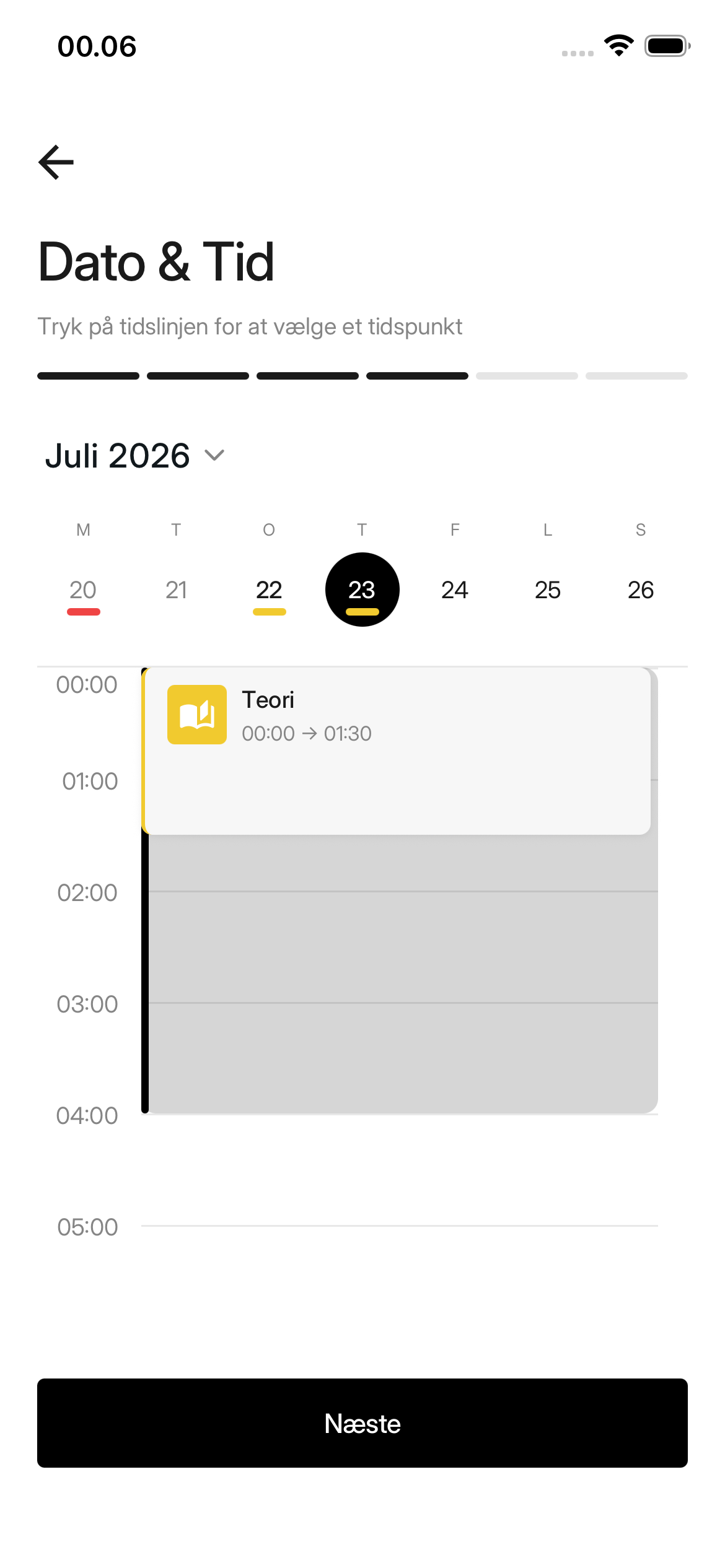
5. Selecciona la fecha y la hora
Elige la fecha y pulsa en la línea de tiempo para seleccionar la hora de inicio. Verifica la vista previa y pulsa Siguiente. La hora debe ser futura y no debe solaparse con otra lección en tu calendario.
6. Invita a alumnos o continúa
En la pantalla Invitar alumnos, puedes seleccionar a los alumnos que tengan un paquete activo en la autoescuela. A los alumnos cuyo paquete cubra la lección no se les cobrará por separado; solo tendrán que aceptar la invitación para inscribirse.
Los primeros auxilios no están incluidos en ningún paquete. Un alumno invitado deberá pagar el precio de la lección indicado para aceptar una invitación a primeros auxilios. El alumno figurará como inscrito una vez que el pago haya sido aprobado.
Este paso es opcional, por lo que puedes pulsar Siguiente sin invitar a nadie. El número de alumnos seleccionados no puede superar la capacidad de la lección.
7. Revisa y crea la lección
En la pantalla Revisar lección, comprueba el tipo de lección, la ubicación, la fecha y hora, el precio de la lección y los alumnos. Pulsa sobre cualquier elemento que desees modificar.
La lección estará disponible en el mercado al Precio de la lección indicado. Por lo tanto, verifica el precio y la capacidad antes de crear la lección.
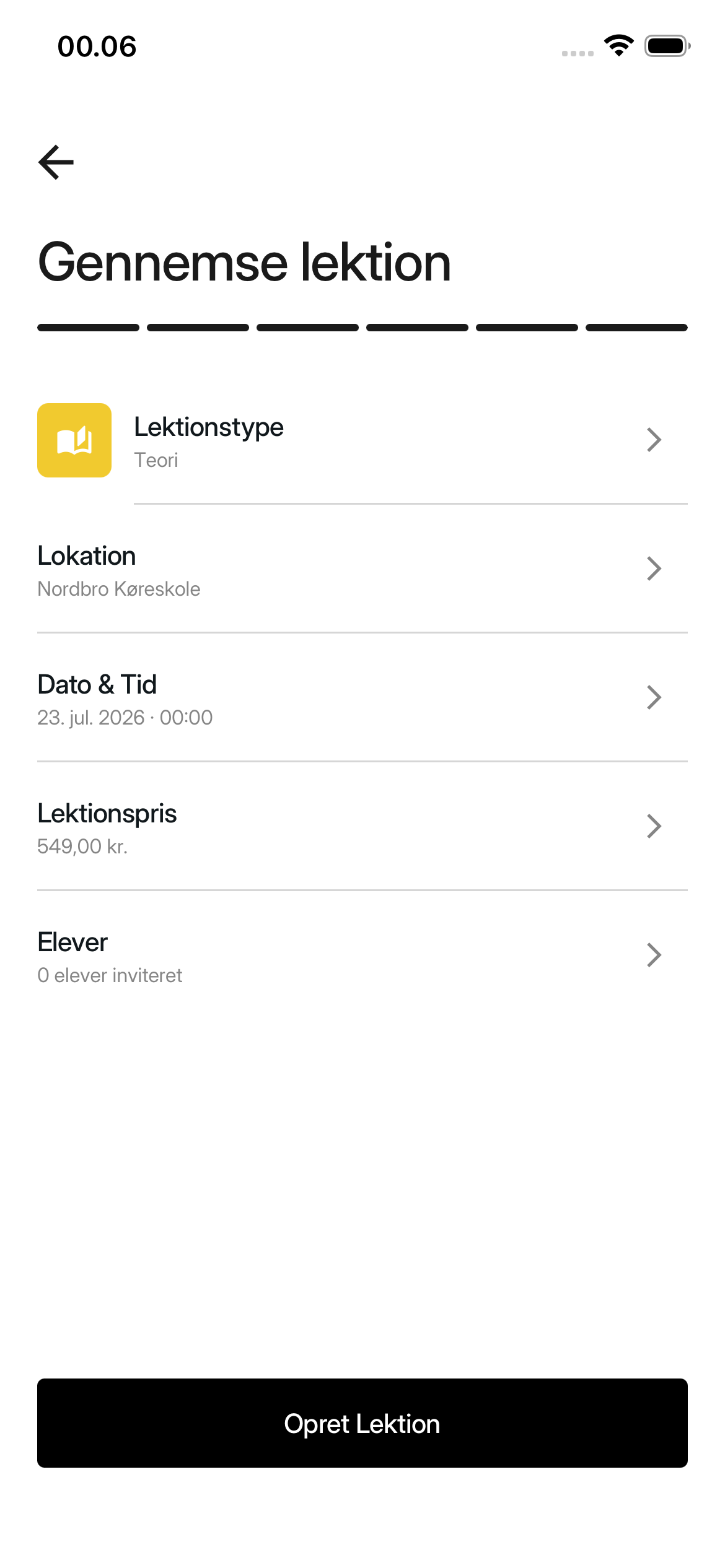
Pulsa Crear lección.
Una vez creada la lección
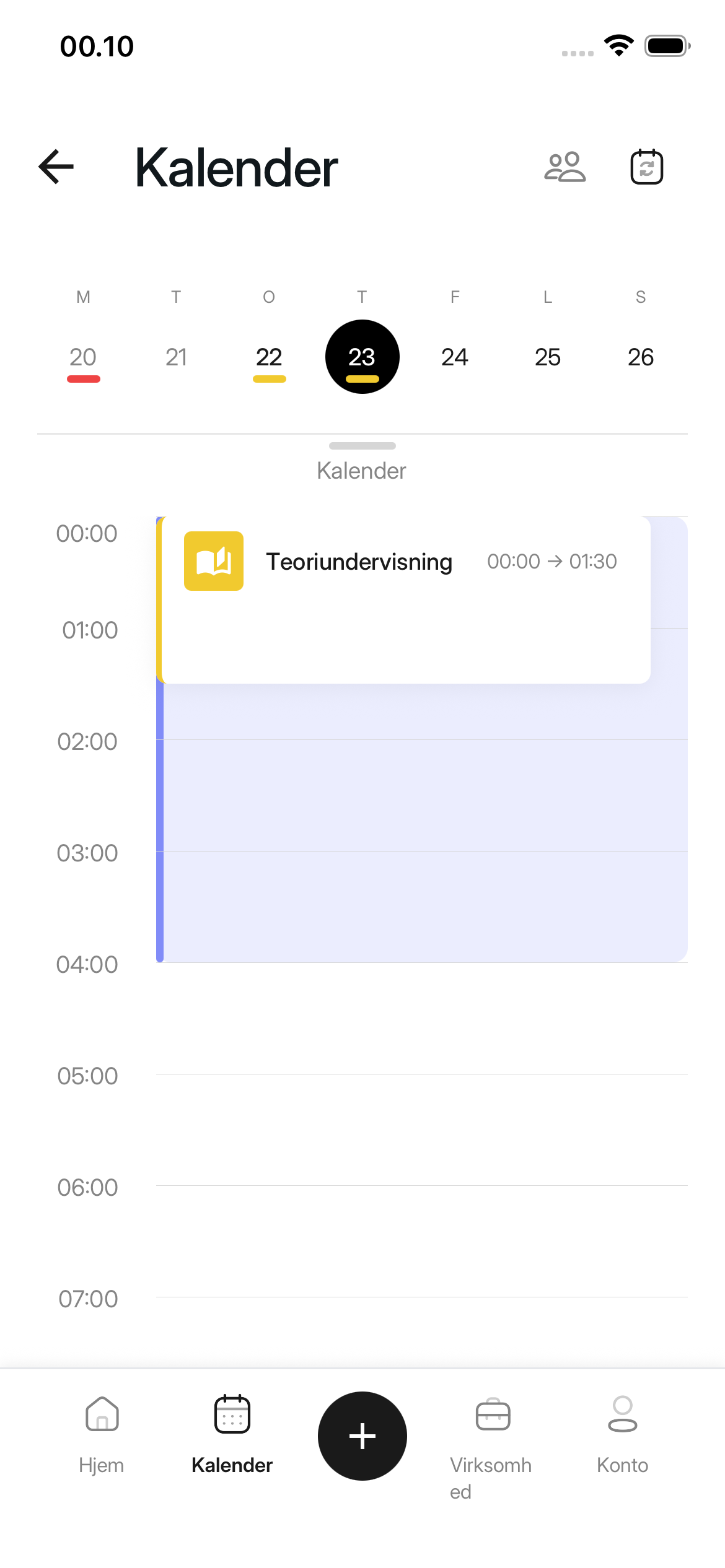
La aplicación abrirá la pantalla Detalles de la lección. También puedes encontrar la lección en la fecha seleccionada dentro de la pestaña Calendario.
¿Te resultó útil este artículo?
Buscando artículos relacionados…